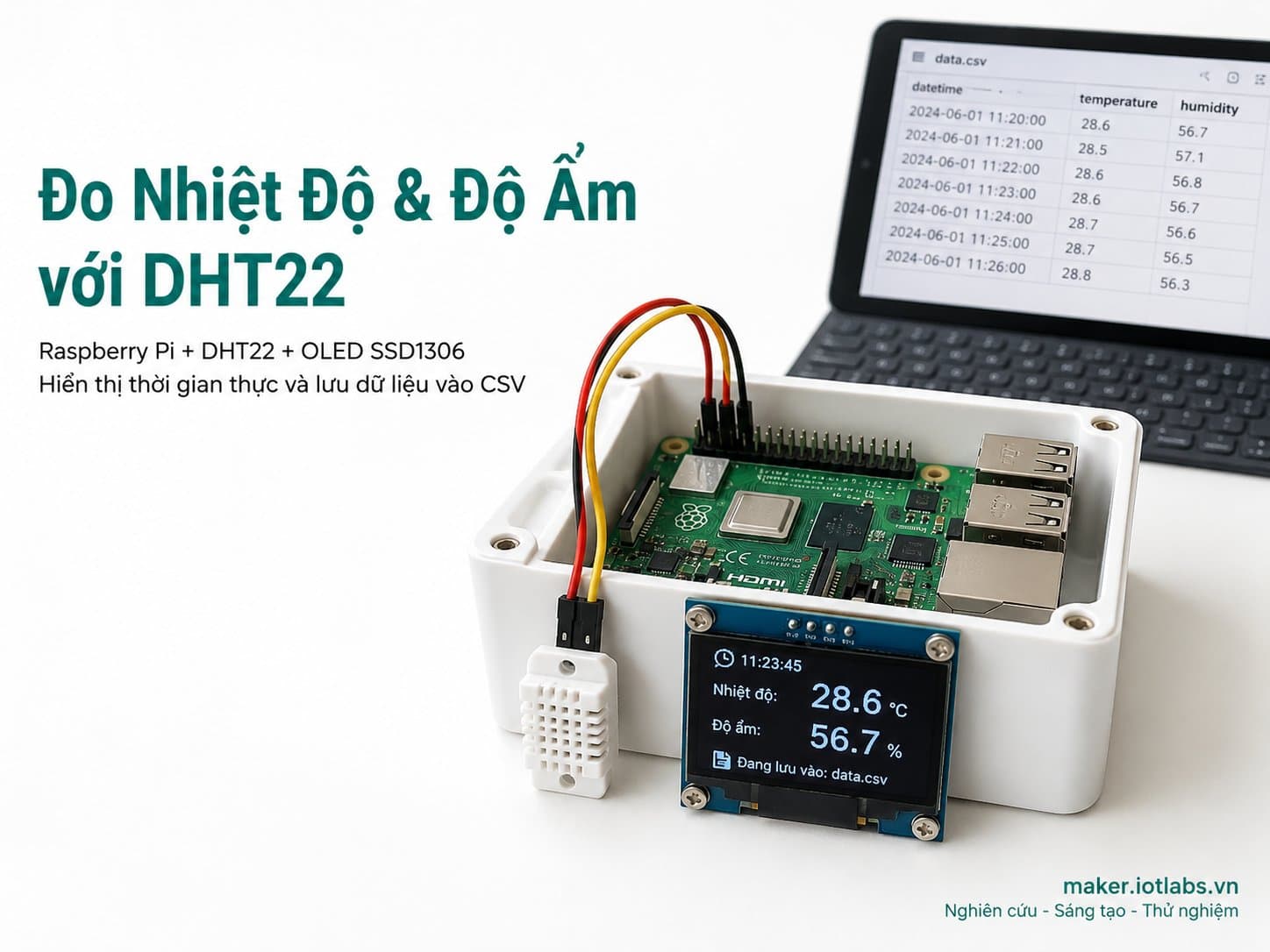
Phần 2: Kết nối cảm biến DHT22 với Raspberry Pi
1. Giới thiệu về cảm biến DHT22, 2. Sơ đồ kết nối DHT22 với Raspberry Pi, 3. Danh sách các linh kiện cần thiết, 4. Hướng dẫn đấu dây, 5. Kiểm tra kết nối, 6. Giới thiệu về ngôn ngữ lập trình Python và cách sử dụng trên Raspberry Pi
Phần 2: Kết nối cảm biến DHT22 với Raspberry Pi
1. Giới thiệu về cảm biến DHT22
Cảm biến DHT22 là một trong những cảm biến phổ biến được sử dụng để đo nhiệt độ và độ ẩm trong không khí. Nó có khả năng cung cấp dữ liệu chính xác và ổn định, làm cho nó trở thành lựa chọn tuyệt vời cho các dự án IoT. DHT22 có thể đo nhiệt độ trong khoảng từ -40°C đến 80°C và độ ẩm từ 0% đến 100% với độ chính xác cao.
2. Sơ đồ kết nối DHT22 với Raspberry Pi
Dưới đây là sơ đồ kết nối giữa cảm biến DHT22 và Raspberry Pi. Cảm biến DHT22 có 4 chân, tuy nhiên chỉ cần sử dụng 3 chân cho kết nối:
- Chân 1 (VCC): Nguồn điện dương (3.3V hoặc 5V)
- Chân 2 (DATA): Chân dữ liệu kết nối với GPIO của Raspberry Pi
- Chân 4 (GND): Đất (GND)
Sơ đồ kết nối:
Raspberry Pi          DHT22
-----------------     ------
3.3V (Pin 1)  ------> Chân 1 (VCC)
GPIO 4 (Pin 7) ------> Chân 2 (DATA)
GND (Pin 6)   ------> Chân 4 (GND)
3. Danh sách các linh kiện cần thiết
- 1 x Raspberry Pi (bất kỳ phiên bản nào)
- 1 x Cảm biến DHT22
- 1 x Màn hình OLED SSD1306 128x64
- 1 x Breadboard (bảng mạch thử nghiệm)
- 1 x Dây jumper
- 1 x Điện trở 4.7kΩ (nếu cần thiết cho tín hiệu DATA)
4. Hướng dẫn đấu dây
Để kết nối DHT22 với Raspberry Pi, bạn cần thực hiện các bước sau:
- Kết nối chân VCC của DHT22 với chân 3.3V của Raspberry Pi.
- Kết nối chân DATA của DHT22 với GPIO 4 (Pin 7) của Raspberry Pi.
- Kết nối chân GND của DHT22 với chân GND của Raspberry Pi.
- Nếu cần, bạn có thể thêm điện trở 4.7kΩ giữa chân VCC và chân DATA để đảm bảo tín hiệu ổn định.
5. Kiểm tra kết nối
Sau khi hoàn tất kết nối, bạn có thể kiểm tra xem các chân đã được kết nối đúng chưa. Bạn nên chắc chắn rằng không có dây nào bị lỏng hoặc chạm nhau. Để làm điều này, bạn có thể sử dụng một đồng hồ đo điện (multimeter) để kiểm tra tính liên tục của các kết nối.
Lưu ý: Đảm bảo rằng Raspberry Pi được tắt nguồn khi thực hiện các kết nối để tránh hư hại cho các linh kiện.
6. Giới thiệu về ngôn ngữ lập trình Python và cách sử dụng trên Raspberry Pi
Python là một trong những ngôn ngữ lập trình phổ biến nhất cho các dự án IoT, đặc biệt là trên Raspberry Pi. Nó có cú pháp đơn giản và dễ học, cùng với nhiều thư viện hỗ trợ cho việc giao tiếp với phần cứng.
Để bắt đầu sử dụng Python trên Raspberry Pi, bạn cần đảm bảo rằng Python đã được cài đặt sẵn. Bạn có thể kiểm tra bằng cách mở terminal và gõ lệnh sau:
python --versionNếu chưa có, bạn có thể cài đặt Python bằng lệnh:
sudo apt-get update
sudo apt-get install python3
Để làm việc với cảm biến DHT22, bạn cần cài đặt thư viện DHT và OLED. Bạn có thể cài đặt chúng bằng lệnh:
sudo pip3 install Adafruit_DHT
sudo pip3 install luma.oled
Với các bước trên, bạn đã sẵn sàng để bắt đầu lập trình và thu thập dữ liệu từ cảm biến DHT22. Trong phần tiếp theo, chúng ta sẽ viết code để lấy dữ liệu từ cảm biến và hiển thị lên màn hình OLED.