Phần 1: Cài đặt môi trường
1. Giới thiệu về Raspberry Pi và các phiên bản, 2. Cài đặt hệ điều hành Raspberry Pi OS, 3. Kết nối Raspberry Pi với mạng Wi-Fi, 4. Cài đặt các công cụ lập trình cần thiết (Python, pip), 5. Cập nhật hệ thống và kiểm tra kết nối internet
Phần 1: Cài đặt môi trường
1. Giới thiệu về Raspberry Pi và các phiên bản
Raspberry Pi là một máy tính nhỏ gọn, có kích thước bằng thẻ tín dụng, được phát triển để phục vụ cho giáo dục lập trình và các dự án điện tử. Raspberry Pi có nhiều phiên bản khác nhau, với các tính năng và cấu hình khác nhau. Một số phiên bản phổ biến bao gồm:
- Raspberry Pi 4 Model B: Phiên bản mạnh mẽ nhất với nhiều RAM tùy chọn (1GB, 2GB, 4GB), hỗ trợ HDMI kép và USB 3.0.
- Raspberry Pi 3 Model B+: Một trong những phiên bản được ưa chuộng, tích hợp Wi-Fi và Bluetooth.
- Raspberry Pi Zero W: Phiên bản nhỏ gọn, tiết kiệm điện, phù hợp cho các dự án IoT.
2. Cài đặt hệ điều hành Raspberry Pi OS
Để bắt đầu với Raspberry Pi, bạn cần cài đặt hệ điều hành Raspberry Pi OS. Dưới đây là các bước để cài đặt:
- Tải xuống Raspberry Pi Imager từ trang web chính thức.
- Chạy Raspberry Pi Imager và chọn phiên bản Raspberry Pi OS mà bạn muốn cài đặt (thường là Raspberry Pi OS Lite cho dự án không có giao diện đồ họa).
- Chọn thẻ SD mà bạn muốn cài đặt hệ điều hành.
- Nhấn nút "Write" và chờ quá trình hoàn tất.
Sau khi cài đặt hoàn tất, bạn có thể tháo thẻ SD ra và gắn vào Raspberry Pi của mình.
3. Kết nối Raspberry Pi với mạng Wi-Fi
Khi Raspberry Pi đã được khởi động với hệ điều hành, bạn cần kết nối với mạng Wi-Fi. Để làm điều này, bạn có thể thực hiện theo các bước sau:
- Mở terminal trên Raspberry Pi.
- Sử dụng lệnh sau để mở tệp cấu hình mạng:
- Thêm các dòng sau vào cuối tệp:
- Lưu tệp và thoát bằng cách nhấn Ctrl + X, sau đó nhấn Y và Enter.
- Khởi động lại Raspberry Pi bằng lệnh:
sudo nano /etc/wpa_supplicant/wpa_supplicant.confnetwork={
ssid="Tên_Mạng_WiFi"
psk="Mật_Khẩu_Mạng_WiFi"
}sudo reboot4. Cài đặt các công cụ lập trình cần thiết (Python, pip)
Raspberry Pi đã được cài sẵn Python, nhưng bạn cần cài đặt pip, công cụ quản lý gói cho Python. Thực hiện các bước sau:
- Mở terminal và cập nhật danh sách gói:
- Cài đặt pip bằng lệnh:
- Kiểm tra phiên bản pip đã cài đặt bằng lệnh:
- Bạn cũng có thể cài đặt một số thư viện cần thiết cho dự án như Adafruit_DHT và luma.oled để làm việc với cảm biến DHT22 và màn hình OLED:
sudo apt updatesudo apt install python3-pippip3 --versionpip3 install Adafruit_DHT luma.oled5. Cập nhật hệ thống và kiểm tra kết nối internet
Để đảm bảo rằng Raspberry Pi của bạn đang chạy phiên bản mới nhất, bạn nên cập nhật hệ thống. Thực hiện các bước sau:
- Mở terminal và chạy lệnh sau để nâng cấp hệ thống:
- Kiểm tra kết nối internet bằng cách sử dụng lệnh ping:
sudo apt upgradeping google.comLưu ý: Nếu bạn không nhận được phản hồi từ lệnh ping, hãy kiểm tra lại kết nối Wi-Fi của bạn.
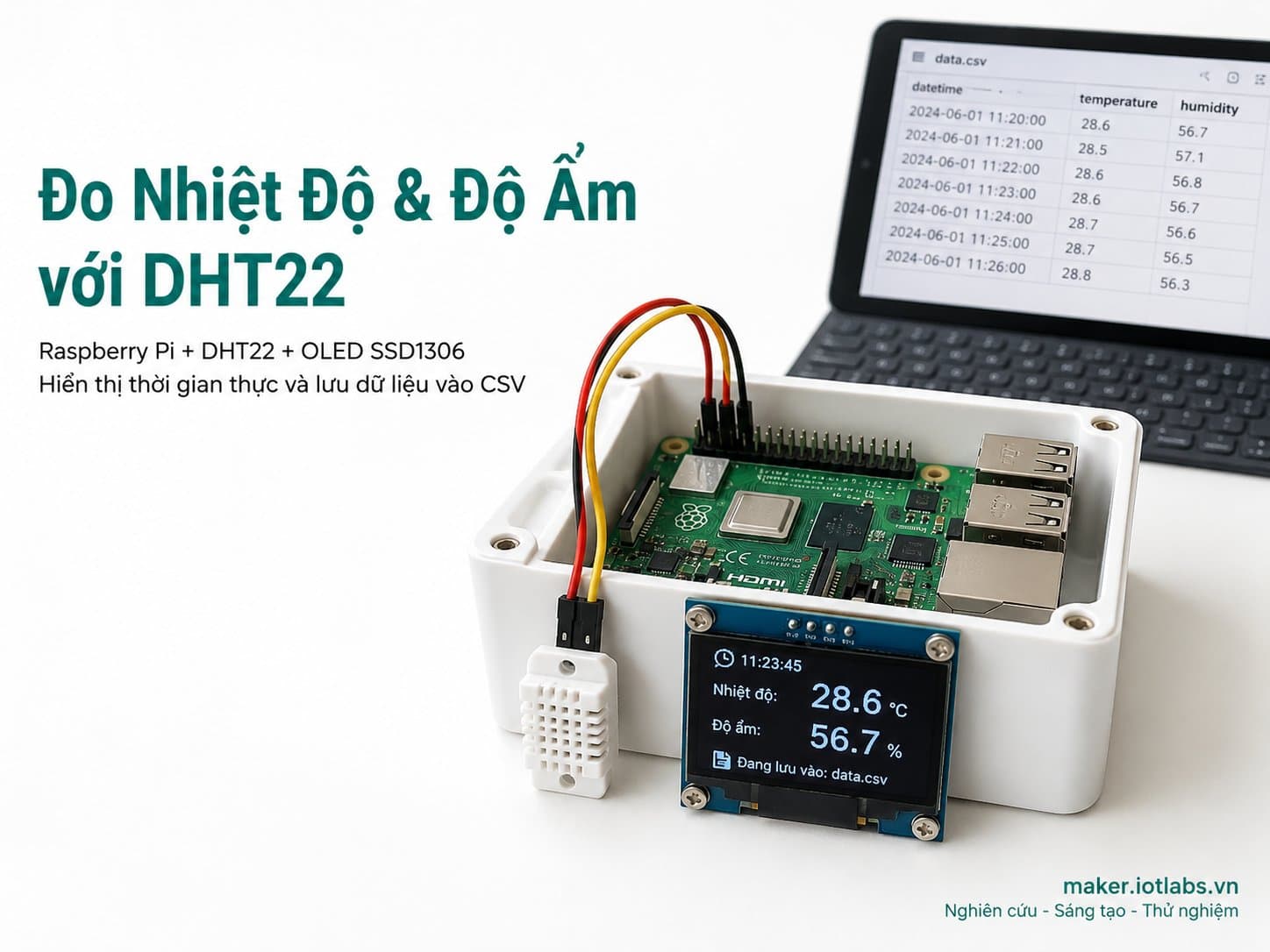
Với các bước trên, bạn đã hoàn thành việc cài đặt môi trường cho dự án "Raspberry Pi: Đo Nhiệt Độ & Độ Ẩm với DHT22". Ở phần tiếp theo, chúng ta sẽ cùng nhau thực hiện việc kết nối và lập trình cho cảm biến DHT22 và màn hình OLED.