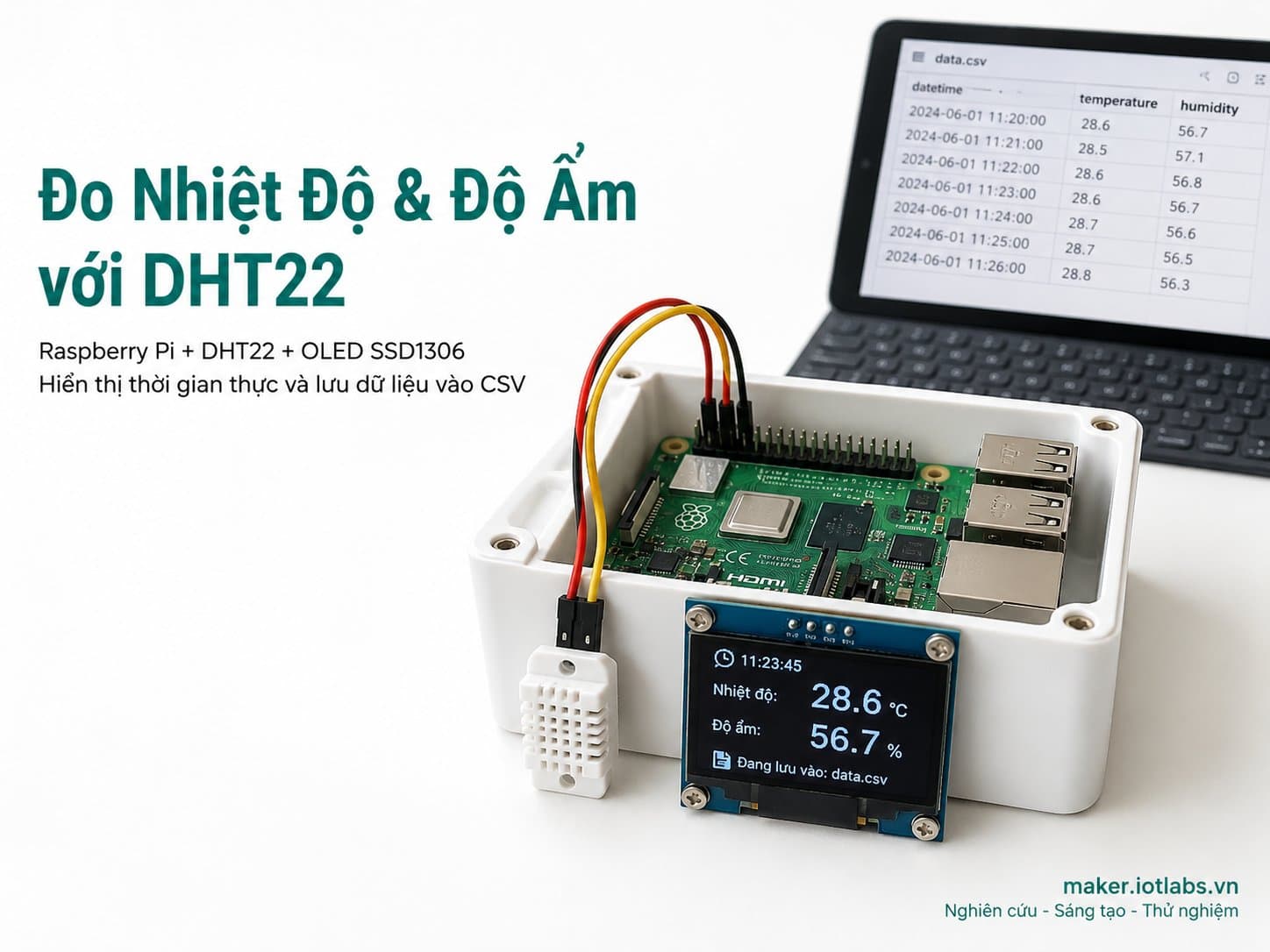
Phần 3: Cài đặt và sử dụng thư viện Python cho DHT22
1. Giới thiệu về thư viện Adafruit DHT và cách cài đặt, 2. Hướng dẫn viết mã Python để đọc dữ liệu từ DHT22, 3. Giải thích mã nguồn từng bước, 4. Kiểm tra và chạy chương trình đầu tiên, 5. Xử lý lỗi thường gặp
Phần 3: Cài đặt và sử dụng thư viện Python cho DHT22
1. Giới thiệu về thư viện Adafruit DHT và cách cài đặt
Thư viện Adafruit DHT là một thư viện Python được phát triển bởi Adafruit, cho phép người dùng dễ dàng giao tiếp với cảm biến nhiệt độ và độ ẩm DHT11, DHT22 và AM2302. Thư viện này cung cấp các hàm đơn giản để đọc dữ liệu từ cảm biến và xử lý chúng một cách hiệu quả.
Để cài đặt thư viện Adafruit DHT, bạn cần đảm bảo rằng Raspberry Pi của bạn đã được kết nối Internet. Sau đó, mở terminal và nhập các lệnh sau:
sudo apt-get update
sudo apt-get install python3-pip
sudo pip3 install Adafruit-DHT
Thao tác này sẽ cài đặt thư viện Adafruit DHT cho Python 3. Nếu bạn đang sử dụng Python 2, hãy thay thế python3-pip bằng python-pip.
2. Hướng dẫn viết mã Python để đọc dữ liệu từ DHT22
Để đọc dữ liệu từ cảm biến DHT22, bạn cần viết một chương trình Python đơn giản. Dưới đây là mã mẫu để đọc nhiệt độ và độ ẩm:
import Adafruit_DHT
import time

# Chọn loại cảm biến
DHT_SENSOR = Adafruit_DHT.DHT22

# Chọn chân GPIO kết nối với cảm biến
DHT_PIN = 4

while True:
    # Đọc dữ liệu từ cảm biến
    humidity, temperature = Adafruit_DHT.read_retry(DHT_SENSOR, DHT_PIN)

    # Kiểm tra dữ liệu hợp lệ
    if humidity is not None and temperature is not None:
        print(f'Nhiệt độ={temperature:.1f}°C Độ ẩm={humidity:.1f}%')
    else:
        print('Không thể đọc dữ liệu từ cảm biến.')

    # Đợi 2 giây trước khi đọc lại
    time.sleep(2)
3. Giải thích mã nguồn từng bước
Bây giờ hãy cùng phân tích từng phần của mã nguồn:
- import Adafruit_DHT: Nhập thư viện Adafruit DHT để sử dụng các hàm cần thiết.
- import time: Nhập thư viện time để sử dụng hàm chờ.
- DHT_SENSOR = Adafruit_DHT.DHT22: Đặt biến
DHT_SENSORđể xác định loại cảm biến mà bạn đang sử dụng (DHT22 trong trường hợp này). - DHT_PIN = 4: Chỉ định chân GPIO mà cảm biến được kết nối (chân 4 trong ví dụ này).
- while True:: Bắt đầu một vòng lặp vô hạn để liên tục đọc dữ liệu từ cảm biến.
- humidity, temperature = Adafruit_DHT.read_retry(DHT_SENSOR, DHT_PIN): Gọi hàm
read_retryđể đọc dữ liệu từ cảm biến. Hàm này sẽ cố gắng đọc dữ liệu nhiều lần nếu có lỗi xảy ra. - if humidity is not None and temperature is not None:: Kiểm tra xem dữ liệu đọc được có hợp lệ hay không.
- print(f'Nhiệt độ={temperature:.1f}°C Độ ẩm={humidity:.1f}%'): In ra nhiệt độ và độ ẩm nếu dữ liệu hợp lệ.
- time.sleep(2): Đợi 2 giây trước khi đọc lại dữ liệu từ cảm biến.
4. Kiểm tra và chạy chương trình đầu tiên
Để kiểm tra và chạy chương trình, bạn thực hiện các bước sau:
- Mở terminal trên Raspberry Pi.
- Sử dụng trình soạn thảo văn bản (như nano hoặc vi) để tạo một tệp Python mới:
- Sao chép mã nguồn đã viết ở trên vào tệp và lưu lại.
- Chạy chương trình bằng lệnh:
- Xem kết quả nhiệt độ và độ ẩm được in ra trên terminal.
nano dht22_read.pypython3 dht22_read.pyTip: Đảm bảo rằng cảm biến DHT22 được kết nối chính xác với Raspberry Pi trước khi chạy chương trình.
5. Xử lý lỗi thường gặp
Khi làm việc với cảm biến DHT22 và Raspberry Pi, bạn có thể gặp một số lỗi phổ biến:
- Không thể đọc dữ liệu từ cảm biến: Kiểm tra kết nối của cảm biến với Raspberry Pi. Đảm bảo rằng chân GPIO được chỉ định đúng và cảm biến được cấp nguồn.
- Dữ liệu không hợp lệ: Nếu bạn nhận được giá trị
Nonecho nhiệt độ hoặc độ ẩm, hãy thử thay đổi vị trí của cảm biến hoặc kiểm tra lại kết nối. - Thư viện chưa được cài đặt: Nếu gặp lỗi liên quan đến thư viện, hãy chắc chắn rằng bạn đã cài đặt thư viện Adafruit DHT thành công.
Bằng cách thực hiện các bước trên, bạn sẽ có thể cài đặt và sử dụng thư viện Python cho cảm biến DHT22 trên Raspberry Pi một cách hiệu quả. Chúc bạn thành công với dự án IoT của mình!