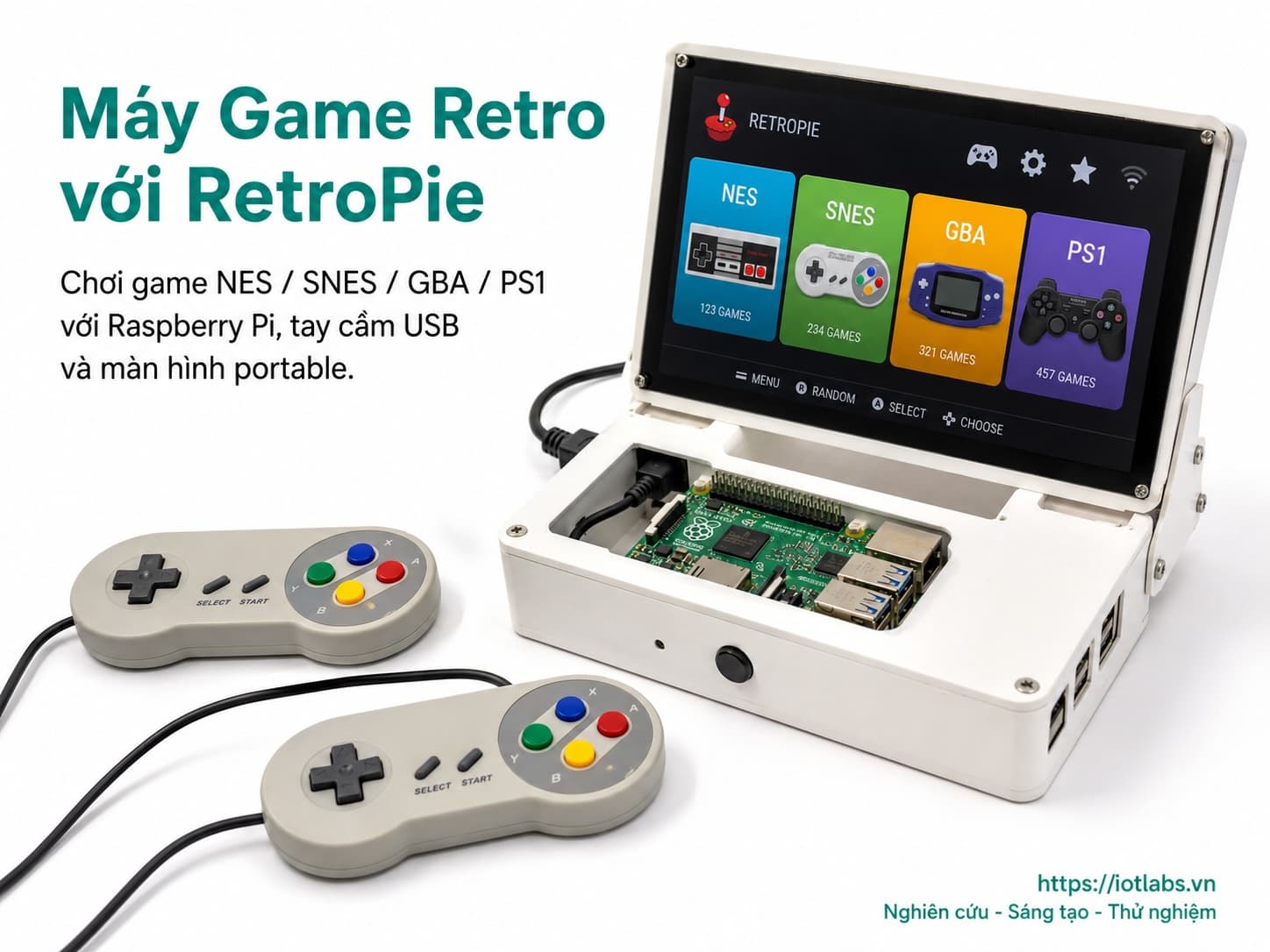
Phần 3: Cấu hình tay cầm USB
1. Giới thiệu về các loại tay cầm USB tương thích, 2. Kết nối tay cầm USB với Raspberry Pi, 3. Cách cấu hình tay cầm trong RetroPie, 4. Kiểm tra tay cầm đã được nhận diện đúng hay chưa, 5. Một số mẹo khắc phục sự cố.
Phần 3: Cấu hình tay cầm USB
Trong phần này, chúng ta sẽ tìm hiểu cách cấu hình tay cầm USB để có thể chơi game trên RetroPie. Tay cầm USB là một phần quan trọng giúp trải nghiệm chơi game trở nên thú vị hơn. Hãy cùng khám phá chi tiết từng bước nhé!
1. Giới thiệu về các loại tay cầm USB tương thích
Có rất nhiều loại tay cầm USB tương thích với RetroPie. Dưới đây là một số tay cầm phổ biến mà bạn có thể sử dụng:
- Tay cầm Xbox 360/One: Đây là một trong những tay cầm phổ biến và dễ cấu hình nhất với RetroPie.
- Tay cầm PlayStation 3/4: Tay cầm này cũng rất được ưa chuộng và hỗ trợ tốt cho RetroPie.
- Tay cầm USB Generic: Nhiều tay cầm USB giá rẻ khác cũng có thể hoạt động tốt với RetroPie, nhưng bạn cần kiểm tra tính tương thích trước khi mua.
Tip: Nên chọn tay cầm có dây để tránh vấn đề về kết nối không ổn định.
2. Kết nối tay cầm USB với Raspberry Pi
Để kết nối tay cầm USB với Raspberry Pi, bạn chỉ cần làm theo các bước đơn giản sau:
- Ngắt nguồn Raspberry Pi và tháo dây nguồn ra.
- Cắm tay cầm USB vào một trong các cổng USB của Raspberry Pi.
- Kết nối lại nguồn điện cho Raspberry Pi.
Sau khi Raspberry Pi khởi động, tay cầm của bạn sẽ tự động được nhận diện.
3. Cách cấu hình tay cầm trong RetroPie
Để cấu hình tay cầm trong RetroPie, hãy thực hiện các bước sau:
- Khởi động RetroPie trên Raspberry Pi.
- Trên màn hình chính, chọn Configuration.
- Chọn Input để vào phần cấu hình tay cầm.
- Khi được yêu cầu, nhấn bất kỳ nút nào trên tay cầm để bắt đầu quá trình cấu hình.
- Theo hướng dẫn hiển thị trên màn hình, nhấn các nút trên tay cầm tương ứng với các chức năng như Up, Down, Left, Right, Start, Select, v.v.
Sau khi hoàn thành, hãy chắc chắn lưu lại cấu hình đã thiết lập.
# Ví dụ cấu hình tay cầm
# Khi được yêu cầu, bạn có thể nhấn các nút theo thứ tự sau:
# UP, DOWN, LEFT, RIGHT, A, B, X, Y, START, SELECT
4. Kiểm tra tay cầm đã được nhận diện đúng hay chưa
Sau khi cấu hình tay cầm, bạn cần kiểm tra xem tay cầm đã được nhận diện đúng hay chưa:
- Quay lại menu chính của RetroPie.
- Chọn một trò chơi bất kỳ để khởi động.
- Sử dụng tay cầm để điều khiển nhân vật trong game.
Tip: Nếu tay cầm không hoạt động, hãy kiểm tra lại kết nối USB và đảm bảo rằng nó đã được cấu hình chính xác.
5. Một số mẹo khắc phục sự cố
Nếu bạn gặp phải vấn đề với tay cầm USB, hãy tham khảo một số mẹo dưới đây:
- Không nhận diện tay cầm: Kiểm tra cổng USB và thử cắm vào cổng khác trên Raspberry Pi.
- Cấu hình không chính xác: Vào lại phần cấu hình tay cầm trong RetroPie và thực hiện lại các bước cấu hình.
- Tay cầm không hoạt động trong game: Đảm bảo rằng tay cầm đã được cấu hình đúng và thử khởi động lại RetroPie.
- Độ trễ khi chơi game: Nếu bạn sử dụng tay cầm không dây, hãy kiểm tra pin và đảm bảo tín hiệu không bị cản trở.
Hy vọng rằng hướng dẫn này sẽ giúp bạn cấu hình tay cầm USB một cách dễ dàng và hiệu quả. Giờ đây, bạn đã sẵn sàng để tận hưởng những trò chơi cổ điển trên RetroPie!