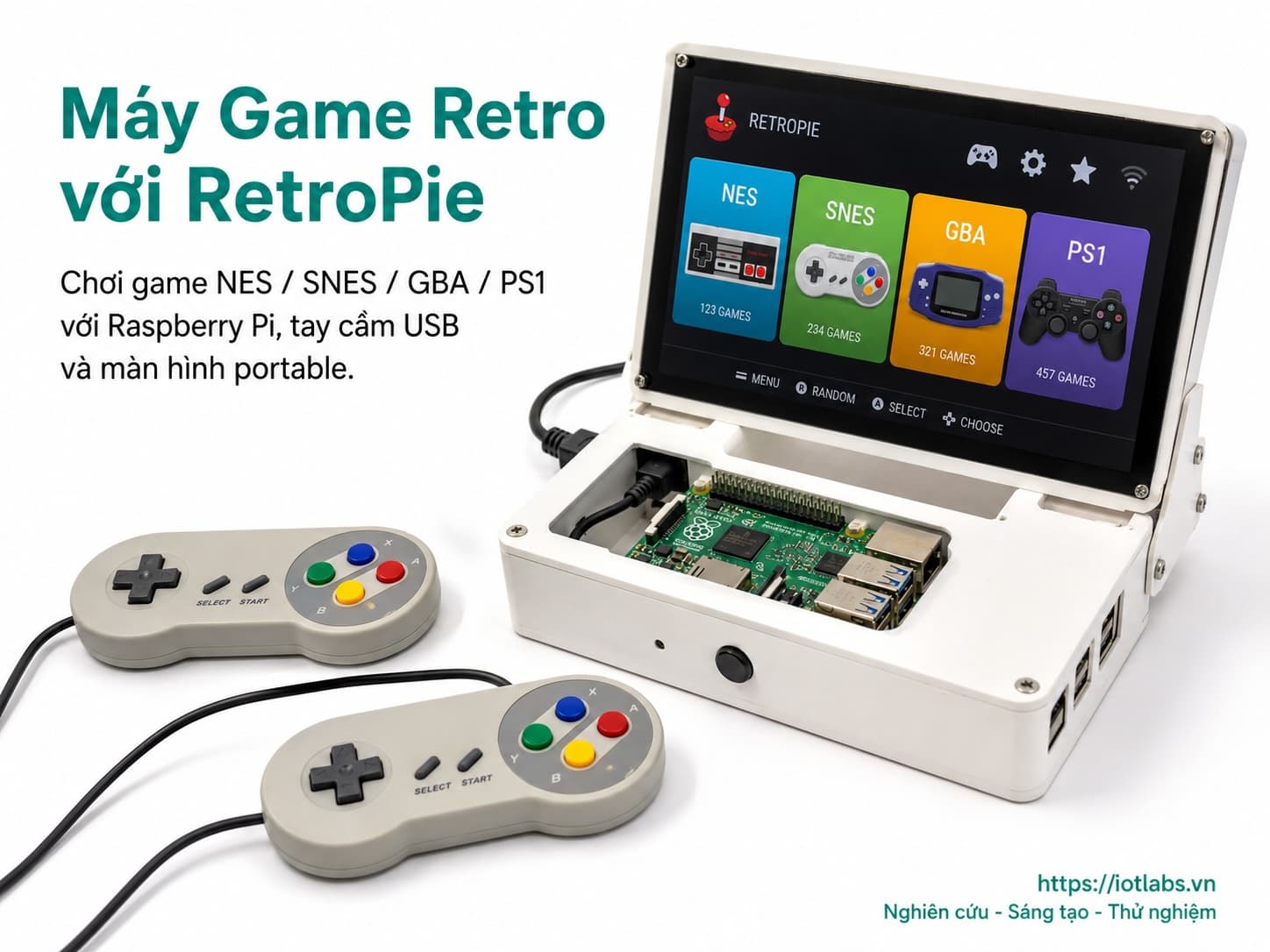
Phần 4: Kết nối với màn hình portable
1. Giới thiệu về các loại màn hình portable, 2. Cách kết nối Raspberry Pi với màn hình portable, 3. Thiết lập độ phân giải và tần số quét màn hình, 4. Tối ưu hóa trải nghiệm chơi game trên màn hình portable, 5. Một số lưu ý khi sử dụng màn hình portable.
Phần 4: Kết nối với màn hình portable
1. Giới thiệu về các loại màn hình portable
Màn hình portable (màn hình di động) là một thiết bị hiển thị nhỏ gọn, dễ dàng mang theo và kết nối với các thiết bị khác như laptop, máy tính bảng hoặc Raspberry Pi. Có nhiều loại màn hình portable trên thị trường, bao gồm:
- Màn hình LCD: Thường có độ phân giải tốt, màu sắc sống động và tiêu thụ ít điện năng.
- Màn hình OLED: Cung cấp màu đen sâu và độ tương phản cao, giúp trải nghiệm hình ảnh tốt hơn.
- Màn hình cảm ứng: Cho phép người dùng tương tác trực tiếp với màn hình, rất hữu ích cho các ứng dụng di động.
Trong dự án này, chúng ta sẽ sử dụng màn hình LCD portable với độ phân giải 800x480, vì nó có giá thành hợp lý và dễ dàng kết nối với Raspberry Pi.
2. Cách kết nối Raspberry Pi với màn hình portable
Để kết nối Raspberry Pi với màn hình portable, bạn cần thực hiện các bước sau:
- Chuẩn bị: Đảm bảo bạn có đầy đủ các thiết bị cần thiết:
- Raspberry Pi (bất kỳ phiên bản nào)
- Màn hình portable
- Cáp HDMI (hoặc cáp AV, tùy thuộc vào màn hình)
- Adapter nguồn cho màn hình (nếu cần)
- Kết nối cáp: Kết nối cáp HDMI từ Raspberry Pi vào cổng HDMI của màn hình portable. Nếu màn hình của bạn sử dụng cáp AV, hãy sử dụng cáp phù hợp và kết nối vào cổng AV.
- Cấp nguồn: Bật nguồn cho màn hình portable và Raspberry Pi. Đảm bảo rằng cả hai thiết bị đều được cấp điện đầy đủ.
3. Thiết lập độ phân giải và tần số quét màn hình
Sau khi kết nối xong, bạn cần thiết lập độ phân giải và tần số quét để đảm bảo rằng hình ảnh hiển thị tốt nhất trên màn hình portable. Dưới đây là các bước thực hiện:
- Mở terminal trên Raspberry Pi.
- Chỉnh sửa file cấu hình
config.txtbằng cách sử dụng lệnh sau:
sudo nano /boot/config.txtTrong file này, bạn cần thêm hoặc chỉnh sửa các dòng sau:
# Đặt độ phân giải
hdmi_group=1
hdmi_mode=4
# Đặt tần số quét
hdmi_force_hotplug=1
Sau đó, nhấn Ctrl + X để lưu và thoát, sau đó khởi động lại Raspberry Pi bằng lệnh:
sudo reboot4. Tối ưu hóa trải nghiệm chơi game trên màn hình portable
Để có được trải nghiệm chơi game tốt nhất, bạn có thể thực hiện một số điều chỉnh sau:
- Điều chỉnh độ sáng: Nếu màn hình quá sáng hoặc quá tối, hãy sử dụng các nút điều chỉnh trên màn hình để làm cho hình ảnh rõ nét hơn.
- Chọn chế độ hiển thị: Một số màn hình portable có các chế độ hiển thị khác nhau (như chế độ game, chế độ phim). Hãy chọn chế độ phù hợp với nhu cầu của bạn.
- Giảm độ trễ đầu vào: Đảm bảo rằng màn hình của bạn có độ trễ thấp để tối ưu hóa trải nghiệm chơi game, đặc biệt là với các trò chơi yêu cầu phản xạ nhanh.
5. Một số lưu ý khi sử dụng màn hình portable
Hãy luôn kiểm tra các kết nối cáp và nguồn điện trước khi sử dụng để tránh gặp phải các sự cố không mong muốn.
Dưới đây là một số lưu ý quan trọng khi sử dụng màn hình portable với Raspberry Pi:
- Chất lượng cáp: Sử dụng cáp HDMI chất lượng cao để đảm bảo tín hiệu hình ảnh ổn định.
- Nhiệt độ: Đảm bảo rằng màn hình không bị quá nóng trong quá trình sử dụng. Nếu cần, hãy để màn hình nghỉ ngơi sau một thời gian dài chơi game.
- Bảo trì: Vệ sinh màn hình thường xuyên để đảm bảo không có bụi bẩn làm giảm chất lượng hình ảnh.
Với những bước hướng dẫn trên, bạn đã hoàn thành việc kết nối Raspberry Pi với màn hình portable và tối ưu hóa trải nghiệm chơi game của mình. Hãy thưởng thức những trò chơi cổ điển yêu thích của bạn trên màn hình mới này!