Phần 2: Cài đặt RetroPie trên Raspberry Pi
1. Tải xuống hình ảnh RetroPie, 2. Cách ghi hình ảnh vào thẻ SD, 3. Thiết lập Raspberry Pi lần đầu, 4. Kết nối Raspberry Pi với mạng Wi-Fi, 5. Khởi động RetroPie lần đầu và thiết lập ban đầu.
Phần 2: Cài đặt RetroPie trên Raspberry Pi
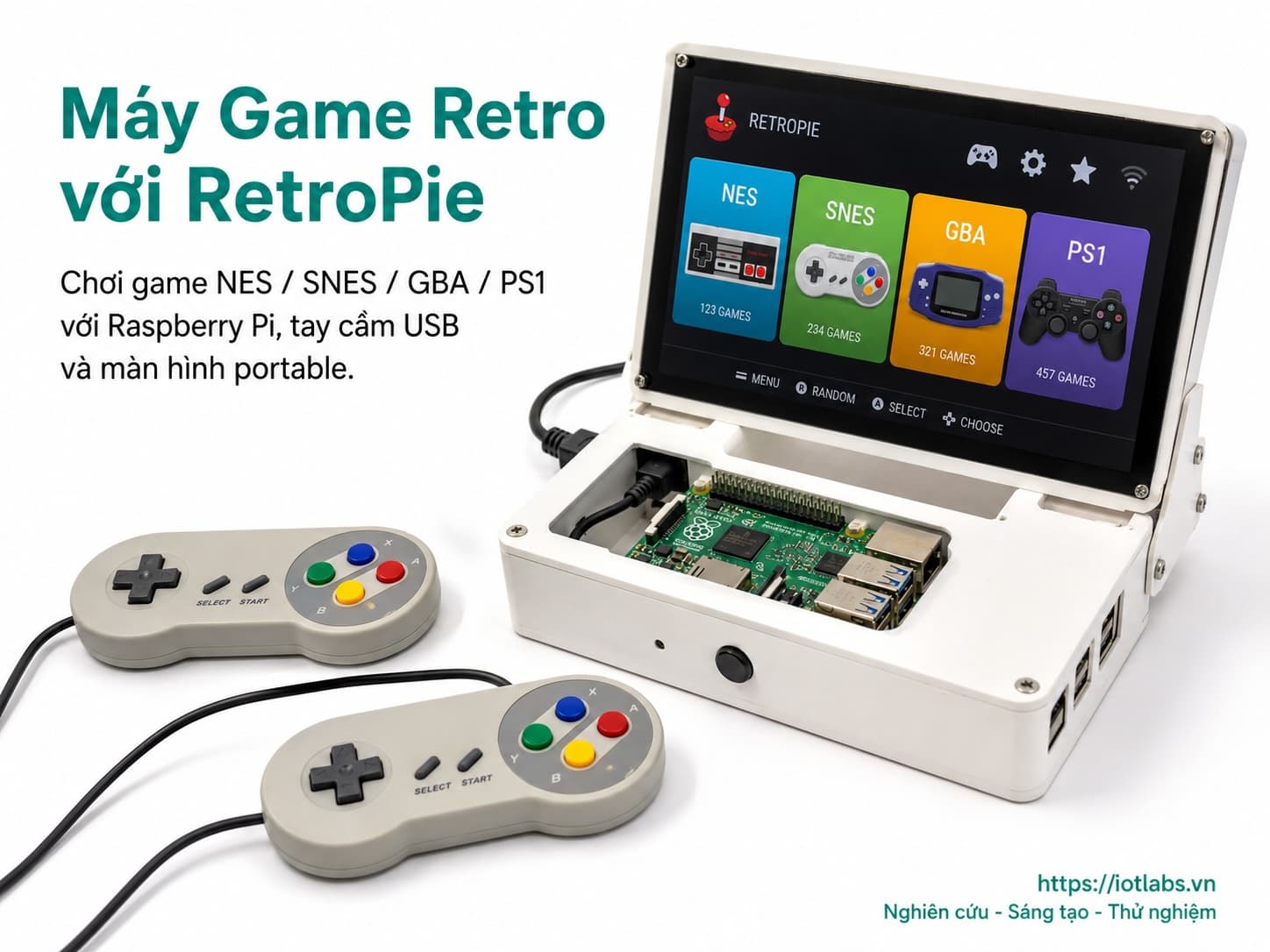
RetroPie là một phần mềm tuyệt vời cho phép bạn chơi các trò chơi cổ điển từ nhiều hệ máy khác nhau như NES, SNES, GBA, và PS1 trên Raspberry Pi. Trong phần này, chúng ta sẽ cùng nhau thực hiện các bước cần thiết để cài đặt RetroPie trên Raspberry Pi của bạn.
1. Tải xuống hình ảnh RetroPie
Trước tiên, bạn cần tải xuống hình ảnh của RetroPie. Bạn có thể làm theo các bước sau:
- Truy cập trang web chính thức của RetroPie tại https://retropie.org.uk/download/.
- Chọn phiên bản phù hợp với Raspberry Pi của bạn (ví dụ: Raspberry Pi 4, 3, hoặc 0).
- Nhấn vào liên kết để tải xuống tệp hình ảnh (.img) của RetroPie.
2. Cách ghi hình ảnh vào thẻ SD
Sau khi đã tải xong hình ảnh RetroPie, bạn cần ghi nó vào thẻ SD. Để thực hiện điều này, bạn có thể sử dụng phần mềm như balenaEtcher hoặc Raspberry Pi Imager. Dưới đây là hướng dẫn sử dụng balenaEtcher:
- Tải xuống và cài đặt balenaEtcher từ https://www.balena.io/etcher/.
- Chạy balenaEtcher.
- Chọn tệp hình ảnh RetroPie mà bạn đã tải xuống.
- Chọn thẻ SD mà bạn muốn ghi hình ảnh vào.
- Nhấn nút "Flash!" để bắt đầu quá trình ghi.
Lưu ý: Đảm bảo rằng bạn đã sao lưu dữ liệu quan trọng trên thẻ SD trước khi ghi hình ảnh, vì quá trình này sẽ xóa tất cả dữ liệu hiện có trên thẻ.
3. Thiết lập Raspberry Pi lần đầu
Sau khi ghi hình ảnh thành công, bạn cần thiết lập Raspberry Pi:
- Cho thẻ SD vào Raspberry Pi.
- Kết nối Raspberry Pi với màn hình qua cổng HDMI.
- Kết nối nguồn điện để khởi động Raspberry Pi.
Khi Raspberry Pi khởi động, bạn sẽ thấy giao diện RetroPie. Hãy đợi một chút để hệ thống hoàn tất quá trình khởi tạo.
4. Kết nối Raspberry Pi với mạng Wi-Fi
Để tải game và cập nhật hệ thống, bạn cần kết nối Raspberry Pi với mạng Wi-Fi:
- Trong giao diện RetroPie, sử dụng tay cầm hoặc bàn phím để điều hướng đến Configuration.
- Chọn Wi-Fi để mở trình quản lý kết nối Wi-Fi.
- Chọn mạng Wi-Fi của bạn và nhập mật khẩu khi được yêu cầu.
Mẹo: Nếu bạn gặp khó khăn trong việc kết nối Wi-Fi, hãy đảm bảo rằng Raspberry Pi của bạn nằm trong phạm vi phủ sóng của mạng Wi-Fi.
5. Khởi động RetroPie lần đầu và thiết lập ban đầu
Sau khi kết nối thành công với mạng Wi-Fi, bạn có thể khởi động RetroPie lần đầu và thực hiện các thiết lập ban đầu:
- Trở về màn hình chính của RetroPie.
- Chọn Emulation Station để khởi động giao diện game.
- Khi được yêu cầu, hãy thiết lập tay cầm USB của bạn bằng cách làm theo hướng dẫn trên màn hình.
- Khi hoàn tất, bạn sẽ thấy giao diện chính với các hệ máy game có sẵn.
Bây giờ bạn đã có thể tải game và bắt đầu chơi các trò chơi cổ điển yêu thích của mình!
Quản lý game: Để tải game cho RetroPie, bạn có thể sử dụng máy tính để sao chép game vào thư mục tương ứng trên thẻ SD hoặc sử dụng ứng dụng Filezilla để kết nối với Raspberry Pi qua FTP.
Chúc bạn thành công trong việc cài đặt RetroPie trên Raspberry Pi và có những giờ phút giải trí thú vị với các trò chơi cổ điển!