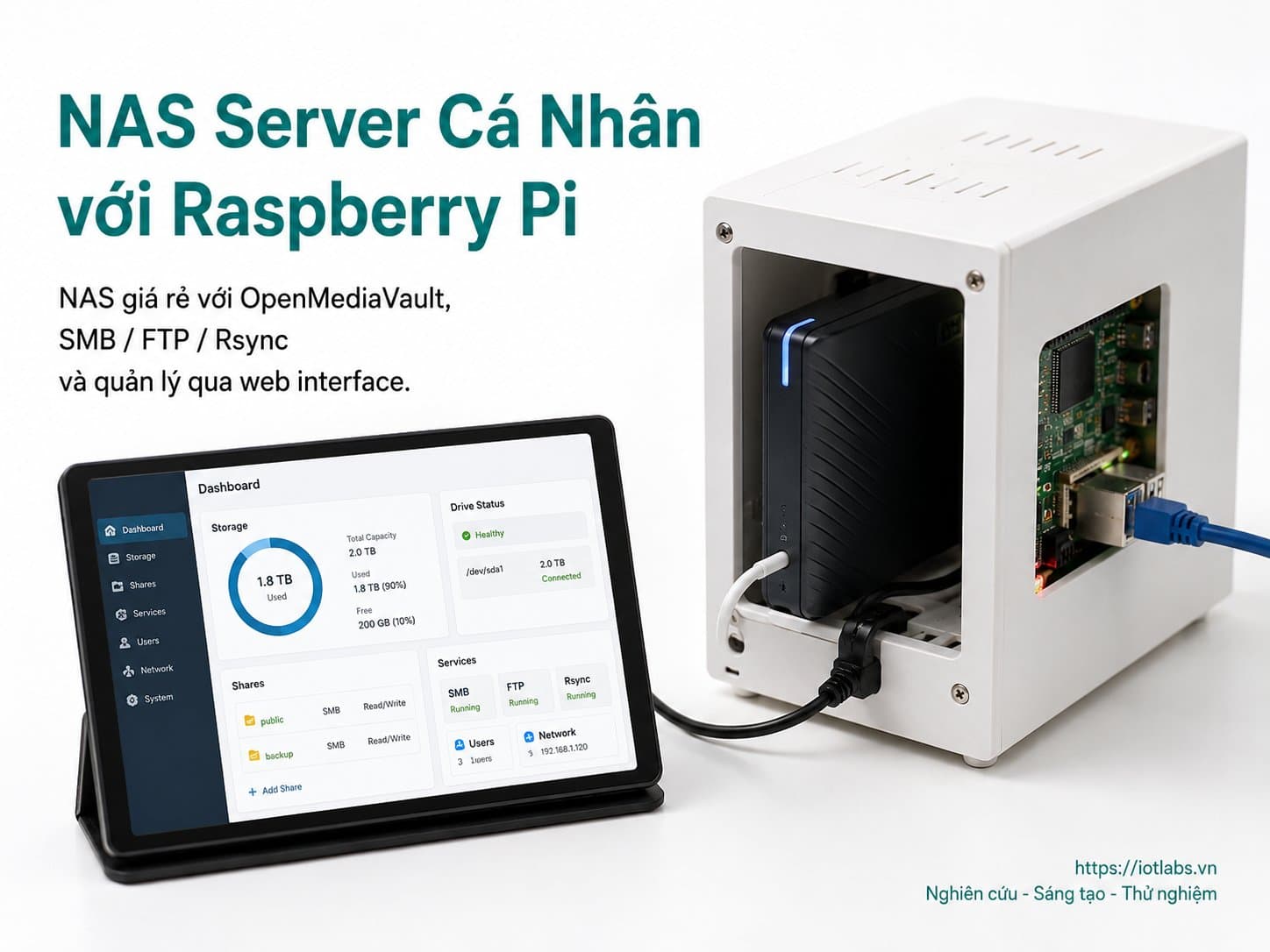
Phần 4: Quản lý và bảo trì NAS
1. Giới thiệu về giao diện quản lý - Tìm hiểu các tính năng trong giao diện web của OpenMediaVault. 2. Quản lý người dùng và quyền truy cập - Thiết lập và quản lý tài khoản người dùng. 3. Giám sát hiệu suất hệ thống - Cách theo dõi hiệu suất và dung lượng lưu trữ. 4. Bảo trì định kỳ - Hướng dẫn bảo trì hệ thống và sao lưu dữ liệu. 5. Khắc phục sự cố - Các vấn đề thường gặp và cách xử lý.
Phần 4: Quản lý và bảo trì NAS
1. Giới thiệu về giao diện quản lý
Giao diện web của OpenMediaVault (OMV) cung cấp cho người dùng một cách dễ dàng để quản lý NAS của mình. Khi truy cập vào giao diện, bạn sẽ thấy một bảng điều khiển trực quan với nhiều tính năng hữu ích. Một số tính năng nổi bật bao gồm:
- Dashboard: Hiển thị thông tin tổng quan về trạng thái hệ thống, bao gồm dung lượng lưu trữ, tải CPU và RAM.
- Storage: Quản lý ổ đĩa, phân vùng và hệ thống tệp.
- Services: Cấu hình các dịch vụ như SMB, FTP và Rsync.
- Users: Quản lý tài khoản người dùng và quyền truy cập.
- System: Cấu hình các thiết lập hệ thống và cập nhật phần mềm.
Để truy cập giao diện quản lý, mở trình duyệt và nhập địa chỉ IP của Raspberry Pi, ví dụ: http://192.168.1.100. Đăng nhập bằng tài khoản quản trị mà bạn đã thiết lập trong quá trình cài đặt.
2. Quản lý người dùng và quyền truy cập
Việc quản lý người dùng và quyền truy cập là một phần quan trọng trong việc bảo mật NAS. Để thiết lập tài khoản người dùng, làm theo các bước sau:
- Trong giao diện OpenMediaVault, chọn Access Rights Management > Users.
- Nhấn Add để tạo tài khoản người dùng mới.
- Nhập thông tin cần thiết như tên người dùng, mật khẩu và các thông tin khác.
- Chọn các quyền truy cập cho người dùng đối với các thư mục chia sẻ.
Ví dụ, bạn có thể thêm một người dùng tên là john với mật khẩu password123:
username: john
password: password123
Đừng quên lưu lại các thay đổi và kiểm tra quyền truy cập của người dùng bằng cách đăng nhập vào NAS bằng tài khoản vừa tạo.
3. Giám sát hiệu suất hệ thống
Để đảm bảo NAS hoạt động hiệu quả, việc giám sát hiệu suất hệ thống là cần thiết. OpenMediaVault cung cấp một số công cụ để bạn có thể theo dõi:
- Dashboard: Theo dõi tải CPU, dung lượng RAM và dung lượng ổ đĩa.
- SMART: Kiểm tra tình trạng ổ đĩa cứng để phát hiện sớm các vấn đề.
Để kiểm tra SMART, bạn có thể vào Storage > SMART và chọn ổ đĩa cần kiểm tra. Nhấn Run Test để thực hiện bài kiểm tra.
Mẹo: Nên thường xuyên kiểm tra hiệu suất hệ thống và SMART để phát hiện kịp thời các sự cố có thể xảy ra.
4. Bảo trì định kỳ
Bảo trì định kỳ là rất quan trọng để giữ cho NAS hoạt động ổn định. Dưới đây là một số bước bảo trì bạn nên thực hiện:
- Sao lưu dữ liệu: Sử dụng Rsync hoặc một dịch vụ sao lưu khác để sao lưu dữ liệu quan trọng. Ví dụ, bạn có thể sử dụng lệnh sau để sao lưu dữ liệu từ thư mục
/srv/dev-disk-by-label-Data/backuptới một máy chủ khác:
rsync -avz /srv/dev-disk-by-label-Data/backup user@remote-server:/path/to/backup5. Khắc phục sự cố
Trong quá trình sử dụng NAS, bạn có thể gặp phải một số vấn đề thường gặp. Dưới đây là một số vấn đề và cách xử lý:
- Không thể truy cập NAS: Kiểm tra kết nối mạng và địa chỉ IP của Raspberry Pi. Đảm bảo rằng NAS đã được khởi động và không có lỗi phần cứng.
- Không thể đăng nhập vào giao diện quản lý: Đảm bảo rằng bạn đã nhập đúng tên người dùng và mật khẩu. Nếu quên mật khẩu, bạn có thể reset lại mật khẩu qua SSH.
- Ổ đĩa không được nhận diện: Kiểm tra kết nối vật lý của ổ đĩa. Bạn có thể sử dụng lệnh
lsblkđể kiểm tra xem ổ đĩa có được nhận diện hay không.
Lưu ý: Luôn ghi lại các thay đổi quan trọng và thông tin cấu hình để dễ dàng khắc phục sự cố khi cần.
Việc quản lý và bảo trì NAS là một phần quan trọng để đảm bảo hệ thống hoạt động hiệu quả và an toàn. Hy vọng rằng những hướng dẫn trên sẽ giúp bạn quản lý NAS của mình một cách tốt nhất.