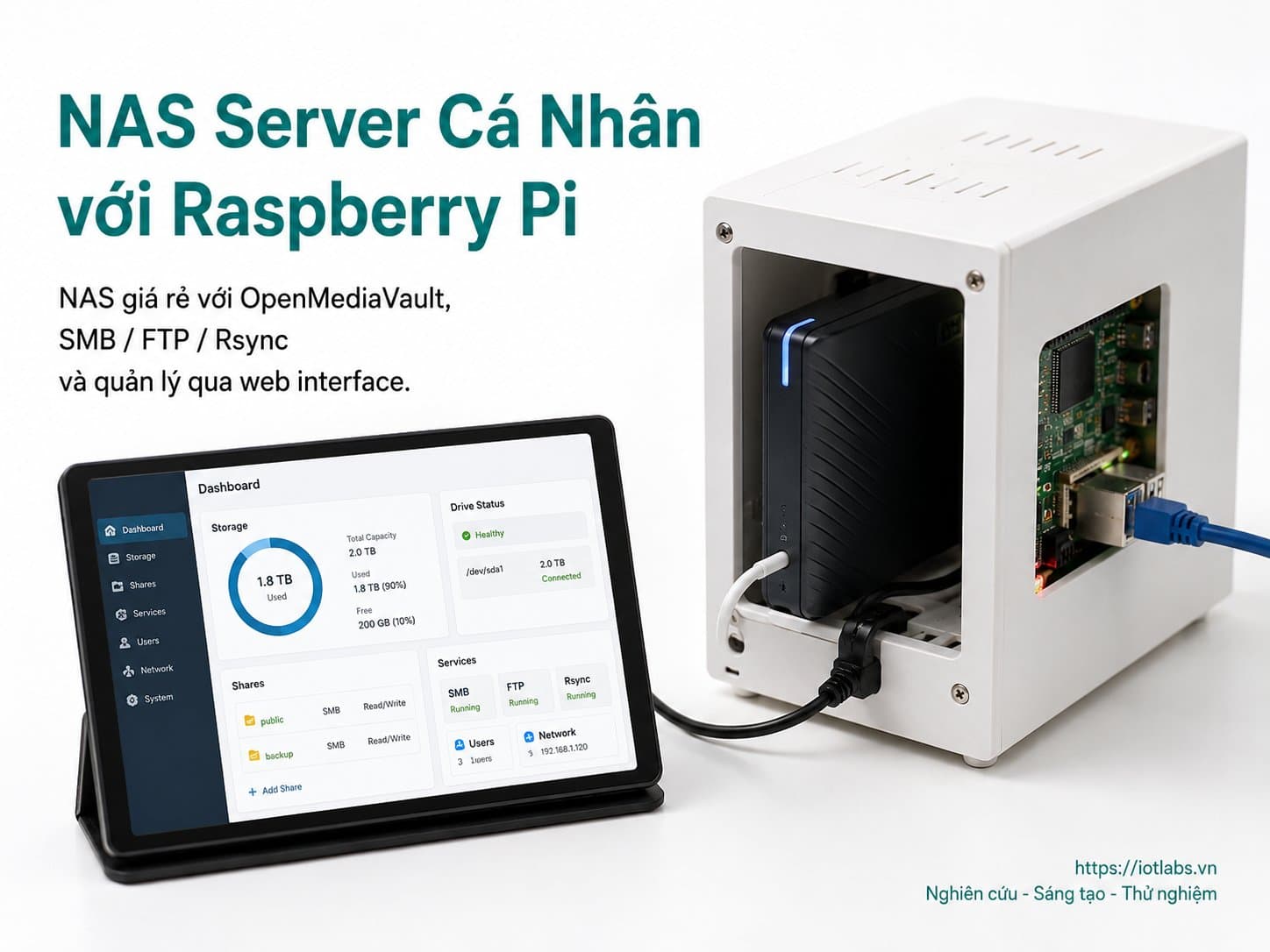
Phần 5: Tinh chỉnh và mở rộng NAS
1. Tinh chỉnh hiệu suất - Các thiết lập tối ưu hóa NAS. 2. Mở rộng dung lượng lưu trữ - Thêm ổ đĩa và cấu hình RAID. 3. Tích hợp với các dịch vụ đám mây - Cách sao lưu dữ liệu lên dịch vụ đám mây. 4. Tùy chỉnh giao diện - Hướng dẫn thay đổi giao diện và thêm plugin. 5. Chia sẻ và bảo mật dữ liệu - Các chiến lược bảo mật cho NAS.
Tinh chỉnh và mở rộng NAS
Trong phần này, chúng ta sẽ khám phá các cách để tối ưu hóa hiệu suất của NAS server cá nhân sử dụng Raspberry Pi và OpenMediaVault, mở rộng dung lượng lưu trữ, tích hợp với các dịch vụ đám mây, tùy chỉnh giao diện và bảo mật dữ liệu.
1. Tinh chỉnh hiệu suất
Để tối ưu hóa hiệu suất của NAS, có một số thiết lập quan trọng mà bạn có thể thực hiện:
- Chọn hệ thống tập tin: Sử dụng hệ thống tập tin EXT4 cho ổ đĩa của bạn, vì nó cung cấp hiệu suất tốt và độ tin cậy cao.
- Giới hạn số lượng kết nối: Trong OpenMediaVault, bạn có thể giới hạn số lượng kết nối đồng thời để tránh quá tải. Vào Services > SMB/CIFS, chọn Advanced Settings và điều chỉnh Max connections.
- Tối ưu hóa bộ nhớ đệm: Bạn có thể điều chỉnh cài đặt bộ nhớ đệm trong OpenMediaVault để cải thiện tốc độ truy xuất dữ liệu.
Lưu ý: Đảm bảo rằng Raspberry Pi của bạn có nguồn điện ổn định, điều này giúp đảm bảo hiệu suất tối ưu cho NAS.
2. Mở rộng dung lượng lưu trữ
Nếu bạn cần thêm dung lượng lưu trữ, bạn có thể dễ dàng thêm ổ đĩa mới vào NAS của mình và cấu hình RAID:
- Kết nối ổ đĩa mới: Kết nối ổ đĩa USB hoặc ổ cứng ngoài với Raspberry Pi.
- Định dạng ổ đĩa: Sử dụng lệnh sau để định dạng ổ đĩa mới với hệ thống tập tin EXT4:
- Thêm ổ đĩa vào OpenMediaVault: Vào Storage > Disks, chọn ổ đĩa mới và nhấn Wipe để xóa dữ liệu cũ (nếu có).
- Cấu hình RAID: Vào Storage > RAID Management, chọn Create để tạo một RAID mới từ các ổ đĩa đã kết nối.
sudo mkfs.ext4 /dev/sdX1Có nhiều chế độ RAID khác nhau bạn có thể chọn, như RAID 1 (gương) hoặc RAID 0 (chia sẻ). Hãy chọn chế độ phù hợp với nhu cầu của bạn.
3. Tích hợp với các dịch vụ đám mây
Để sao lưu dữ liệu lên dịch vụ đám mây, bạn có thể sử dụng các plugin như Duplicati:
- Cài đặt Duplicati: Từ giao diện web của OpenMediaVault, vào Plugins và tìm kiếm Duplicati để cài đặt.
- Cấu hình Duplicati: Sau khi cài đặt, mở Duplicati và cấu hình kết nối đến dịch vụ đám mây bạn muốn sử dụng, như Google Drive hoặc Dropbox.
- Chọn dữ liệu sao lưu: Chọn thư mục mà bạn muốn sao lưu và thiết lập lịch trình sao lưu tự động.
Tip: Đảm bảo rằng bạn đã kiểm tra và xác nhận rằng dữ liệu đã được sao lưu thành công trên dịch vụ đám mây.
4. Tùy chỉnh giao diện
OpenMediaVault cho phép bạn tùy chỉnh giao diện và thêm các plugin để cải thiện trải nghiệm người dùng:
- Thay đổi giao diện: Bạn có thể thay đổi giao diện bằng cách vào System > General Settings và chọn chủ đề mà bạn thích.
- Thêm plugin: Vào Plugins, tìm kiếm và cài đặt các plugin như Docker để quản lý container hoặc Transmission để tải torrent.
Để cài đặt một plugin, chỉ cần nhấn Install và làm theo hướng dẫn hiển thị trên màn hình.
5. Chia sẻ và bảo mật dữ liệu
Bảo mật dữ liệu là một phần quan trọng trong việc sử dụng NAS. Dưới đây là một số chiến lược bảo mật mà bạn có thể áp dụng:
- Thiết lập quyền truy cập: Đảm bảo rằng bạn đã thiết lập quyền truy cập cho người dùng đúng cách. Vào Access Rights Management để quản lý quyền truy cập cho từng người dùng.
- Sử dụng mã hóa: Nếu bạn lưu trữ dữ liệu nhạy cảm, hãy xem xét việc mã hóa ổ đĩa hoặc sử dụng VPN để bảo vệ dữ liệu khi truyền tải.
- Cập nhật thường xuyên: Luôn đảm bảo rằng OpenMediaVault và các plugin của bạn được cập nhật phiên bản mới nhất để bảo mật tốt hơn.
Cảnh báo: Không bao giờ sử dụng mật khẩu mặc định. Hãy tạo mật khẩu mạnh và duy trì sự an toàn cho tài khoản quản trị.
Với những bước tinh chỉnh và mở rộng này, bạn sẽ có một NAS server cá nhân mạnh mẽ và an toàn hơn, đáp ứng tốt nhu cầu lưu trữ và chia sẻ dữ liệu của bạn. Hãy tiếp tục khám phá và tận hưởng những tính năng mà NAS mang lại!