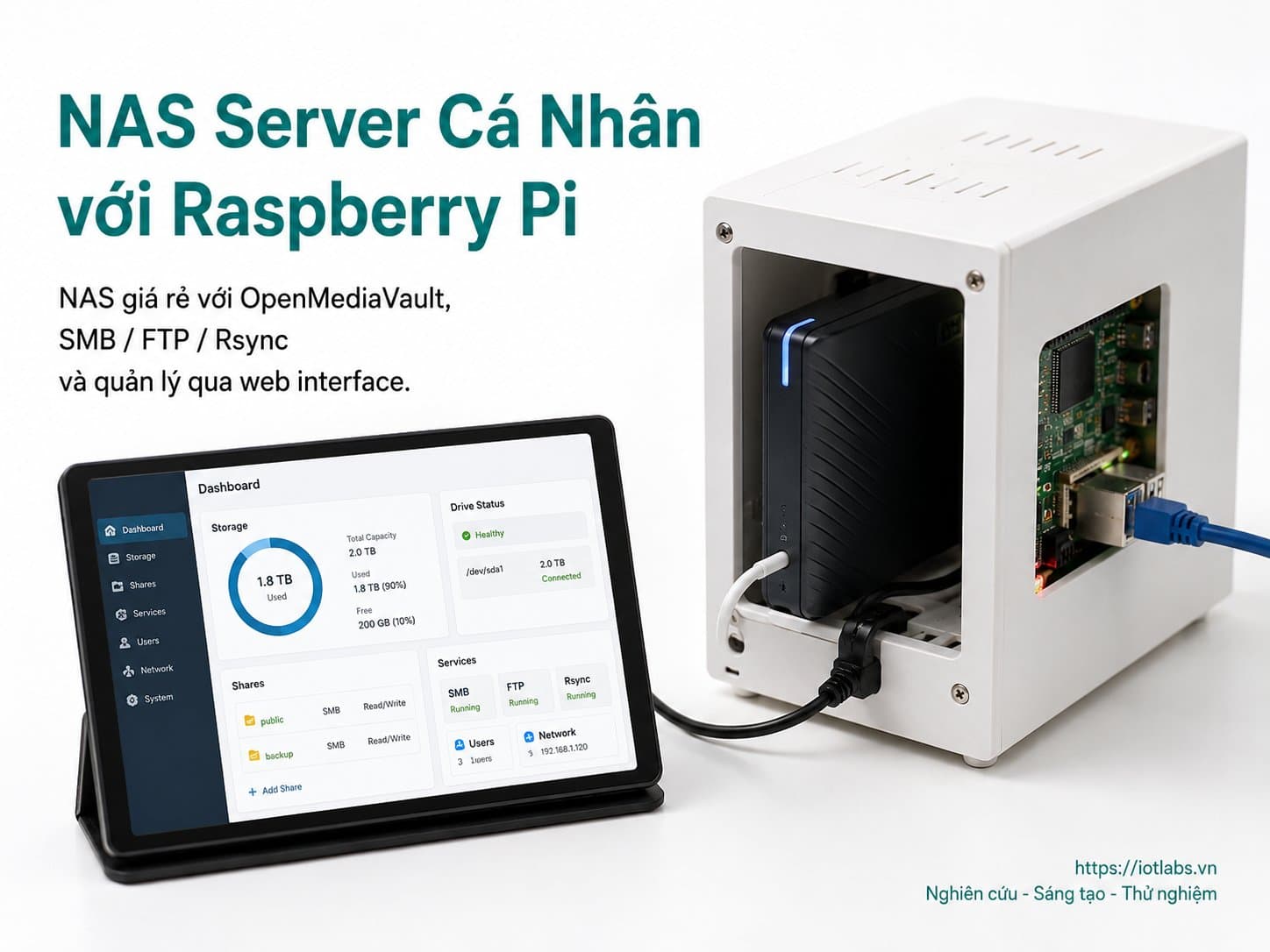
Phần 3: Cấu hình các dịch vụ chia sẻ dữ liệu
1. Giới thiệu về các giao thức chia sẻ - SMB, FTP, Rsync. 2. Cấu hình SMB - Hướng dẫn thiết lập chia sẻ thư mục qua SMB. 3. Cấu hình FTP - Thiết lập FTP cho việc truy cập từ xa. 4. Cấu hình Rsync - Hướng dẫn thiết lập sao lưu dữ liệu qua Rsync. 5. Kiểm tra và xác nhận - Đảm bảo các dịch vụ hoạt động chính xác.
Phần 3: Cấu hình các dịch vụ chia sẻ dữ liệu
Trong phần này, chúng ta sẽ tìm hiểu cách cấu hình các dịch vụ chia sẻ dữ liệu trên NAS Server cá nhân của bạn sử dụng Raspberry Pi và OpenMediaVault. Chúng ta sẽ khám phá ba giao thức phổ biến: SMB, FTP và Rsync, cùng với cách thiết lập và kiểm tra chúng.
1. Giới thiệu về các giao thức chia sẻ
Các giao thức chia sẻ dữ liệu cho phép người dùng truy cập và chia sẻ tệp tin qua mạng. Dưới đây là một số giao thức phổ biến:
- SMB (Server Message Block): Giao thức này cho phép chia sẻ tệp tin và máy in trong mạng LAN. Nó thường được sử dụng trong môi trường Windows nhưng cũng hỗ trợ trên Linux.
- FTP (File Transfer Protocol): Giao thức này cho phép truyền tải tệp tin qua mạng. FTP thường được sử dụng để tải lên và tải xuống tệp từ server.
- Rsync: Đây là một công cụ sao lưu và đồng bộ hóa tệp tin hiệu quả, cho phép bạn sao chép và đồng bộ hóa dữ liệu giữa hai thiết bị qua mạng.
2. Cấu hình SMB
Để thiết lập chia sẻ thư mục qua SMB, bạn cần thực hiện các bước sau:
- Đăng nhập vào giao diện web của OpenMediaVault.
- Đi đến Services > SMB/CIFS.
- Nhấp vào tab Shares và chọn Add để tạo một thư mục chia sẻ mới.
Trong cửa sổ thêm chia sẻ, bạn cần điền các thông tin sau:
- Name: Tên chia sẻ (ví dụ:
SharedFolder). - Path: Đường dẫn đến thư mục bạn muốn chia sẻ (ví dụ:
/srv/dev-disk-by-label-data/SharedFolder). - Public: Chọn Yes nếu bạn muốn chia sẻ công khai, hoặc No để yêu cầu xác thực.
Sau khi điền thông tin, nhấn Save để lưu lại cấu hình. Cuối cùng, nhấp vào Apply để áp dụng các thay đổi.
Lưu ý: Đảm bảo rằng thư mục bạn chia sẻ đã được tạo và có quyền truy cập thích hợp trước khi thực hiện bước này.
3. Cấu hình FTP
Để thiết lập FTP cho việc truy cập từ xa, bạn cần làm theo các bước sau:
- Trong giao diện web của OpenMediaVault, đi đến Services > FTP.
- Bật dịch vụ FTP bằng cách chọn Enable.
- Nhấp vào tab Users để tạo tài khoản người dùng mới cho FTP.
Khi tạo người dùng, bạn cần điền các thông tin sau:
- Username: Tên người dùng (ví dụ:
ftpuser). - Password: Mật khẩu cho tài khoản FTP.
Sau khi hoàn tất, nhấn Save và Apply để lưu lại cấu hình. Bạn có thể sử dụng một ứng dụng FTP như FileZilla để kết nối đến server của mình với thông tin tài khoản vừa tạo.
Tip: Để tăng cường bảo mật, bạn có thể xem xét sử dụng SFTP thay vì FTP, vì SFTP mã hóa dữ liệu trong quá trình truyền tải.
4. Cấu hình Rsync
Rsync là một công cụ mạnh mẽ để sao lưu và đồng bộ hóa dữ liệu. Để thiết lập Rsync trên OpenMediaVault, làm theo các bước sau:
- Trong giao diện OpenMediaVault, đi đến Services > Rsync.
- Bật dịch vụ Rsync bằng cách chọn Enable.
- Nhấp vào tab Modules và chọn Add để tạo một module mới.
Khi tạo module, bạn cần điền các thông tin sau:
- Name: Tên module (ví dụ:
Backup). - Path: Đường dẫn đến thư mục bạn muốn sao lưu (ví dụ:
/srv/dev-disk-by-label-data/Backup). - Read Only: Chọn Yes nếu bạn chỉ muốn cho phép sao lưu mà không cho phép ghi.
Sau khi hoàn tất, nhấn Save và Apply để lưu lại cấu hình. Bạn có thể sử dụng lệnh Rsync từ máy tính khác để sao lưu dữ liệu từ server của bạn.
rsync -avz /path/to/source/ ftpuser@your-nas-ip::BackupLưu ý: Đảm bảo rằng firewall trên Raspberry Pi cho phép lưu lượng truy cập đến cổng Rsync (mặc định là cổng 873).
5. Kiểm tra và xác nhận
Sau khi cấu hình các dịch vụ, bạn cần kiểm tra xem mọi thứ hoạt động chính xác:
- Sử dụng một máy tính khác trong cùng mạng để kiểm tra kết nối đến SMB bằng cách mở
File Explorervà nhập\\your-nas-ip\SharedFolder. - Sử dụng ứng dụng FTP như FileZilla để kết nối đến server của bạn bằng thông tin tài khoản FTP đã tạo.
- Sử dụng lệnh Rsync trên máy tính khác để kiểm tra sao lưu dữ liệu.
Nếu mọi thứ hoạt động bình thường, bạn đã hoàn tất cấu hình các dịch vụ chia sẻ dữ liệu trên NAS Server cá nhân của mình!
Tip: Đừng quên kiểm tra định kỳ các bản sao lưu và đảm bảo rằng các dịch vụ luôn hoạt động để bảo vệ dữ liệu của bạn.