Phần 2: Cài đặt OpenMediaVault
1. Giới thiệu về OpenMediaVault - Tại sao chọn OpenMediaVault cho NAS. 2. Cài đặt OpenMediaVault - Hướng dẫn cài đặt OpenMediaVault trên Raspberry Pi. 3. Cấu hình ban đầu OpenMediaVault - Truy cập giao diện web và thiết lập tài khoản quản trị. 4. Cấu hình ổ đĩa lưu trữ - Hướng dẫn kết nối và định dạng ổ đĩa. 5. Kiểm tra hoạt động của OpenMediaVault - Đảm bảo hệ thống hoạt động bình thường.
Phần 2: Cài đặt OpenMediaVault
1. Giới thiệu về OpenMediaVault
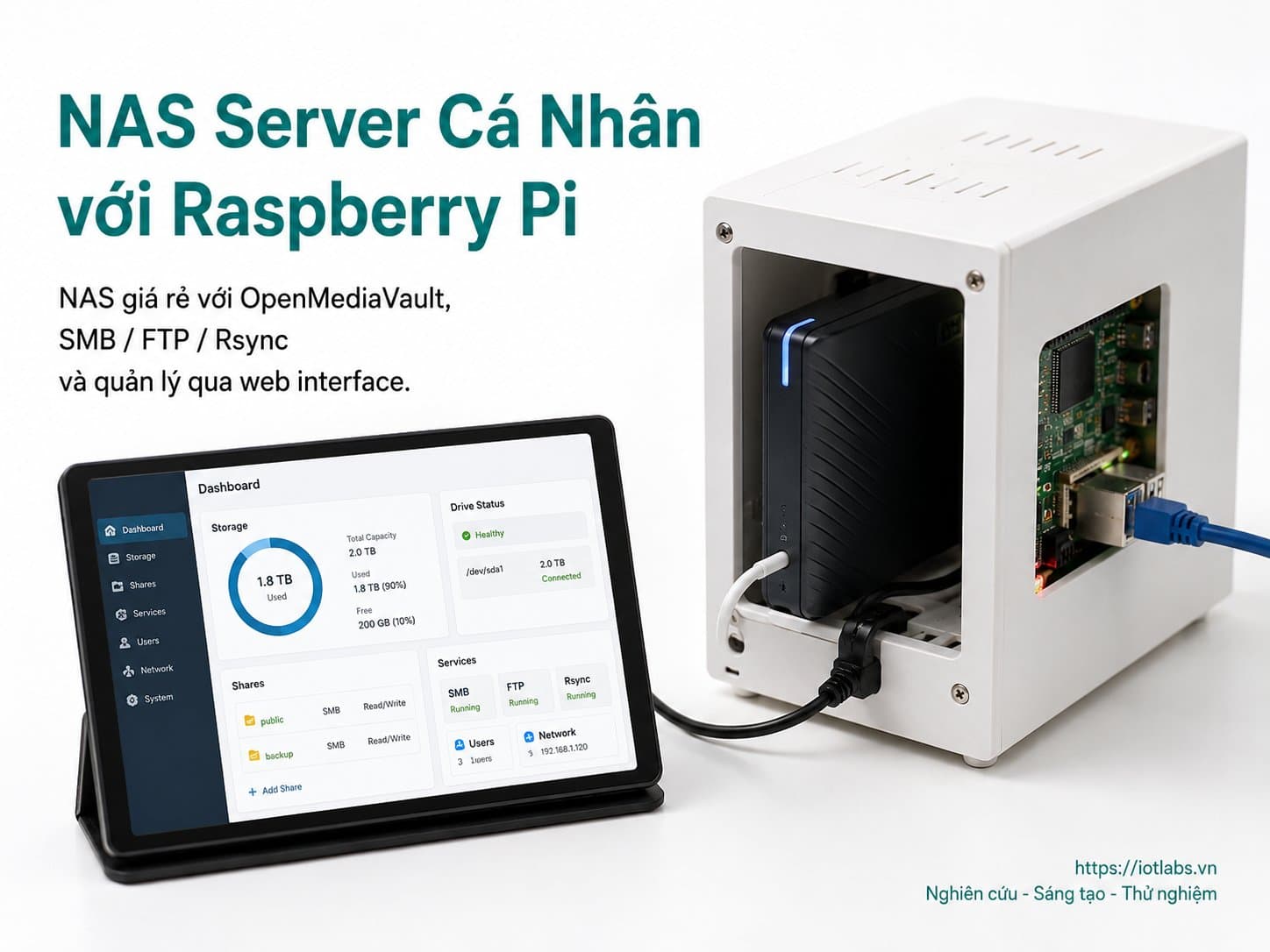
OpenMediaVault (OMV) là một giải pháp NAS mã nguồn mở được thiết kế đặc biệt cho các thiết bị lưu trữ. Nó cung cấp một giao diện web thân thiện, cho phép người dùng dễ dàng quản lý dữ liệu và cấu hình các dịch vụ lưu trữ. Với OpenMediaVault, bạn có thể chia sẻ tệp qua SMB (Samba), FTP, và Rsync, cũng như dễ dàng quản lý người dùng và quyền truy cập.
Việc chọn OpenMediaVault cho dự án NAS cá nhân với Raspberry Pi mang lại nhiều lợi ích:
- Miễn phí và mã nguồn mở: Không cần chi phí bản quyền.
- Giao diện người dùng thân thiện: Dễ dàng cấu hình thông qua trình duyệt.
- Hỗ trợ nhiều giao thức: SMB, FTP, Rsync, và nhiều hơn nữa.
- Cộng đồng lớn: Có nhiều tài liệu và hỗ trợ từ cộng đồng.
2. Cài đặt OpenMediaVault
Trước khi bắt đầu cài đặt OpenMediaVault trên Raspberry Pi, bạn cần chuẩn bị một số thứ sau:
- Raspberry Pi (mẫu 2 trở lên được khuyến nghị).
- Thẻ nhớ MicroSD (tối thiểu 8GB).
- Máy tính để tải xuống và ghi hình ảnh.
- Kết nối internet.
Để cài đặt OpenMediaVault, bạn có thể thực hiện theo các bước sau:
- Tải xuống hình ảnh OpenMediaVault cho Raspberry Pi từ trang chính thức:
- Sử dụng phần mềm như balenaEtcher hoặc Win32 Disk Imager để ghi hình ảnh vào thẻ nhớ MicroSD.
- Chèn thẻ nhớ vào Raspberry Pi và khởi động thiết bị.
- Chờ khoảng 1-2 phút cho Raspberry Pi khởi động và cấu hình OpenMediaVault.
https://sourceforge.net/projects/openmediavault/files/3. Cấu hình ban đầu OpenMediaVault
Sau khi Raspberry Pi đã khởi động và OpenMediaVault được cài đặt, bạn có thể truy cập giao diện web để cấu hình hệ thống:
- Mở trình duyệt web và nhập địa chỉ IP của Raspberry Pi. Bạn có thể tìm địa chỉ IP bằng cách sử dụng lệnh
ifconfigtrên Raspberry Pi hoặc kiểm tra router của bạn. - Đăng nhập vào giao diện quản trị với thông tin mặc định:
- Thay đổi mật khẩu mặc định để bảo mật hệ thống của bạn.
Username: adminPassword: openmediavault4. Cấu hình ổ đĩa lưu trữ
Để sử dụng Raspberry Pi làm NAS, bạn cần kết nối và định dạng ổ đĩa lưu trữ. Thực hiện theo các bước sau:
- Kết nối ổ đĩa USB hoặc ổ đĩa cứng vào Raspberry Pi.
- Trong giao diện OpenMediaVault, đi đến Storage > Disks để xem danh sách các ổ đĩa đã kết nối.
- Chọn ổ đĩa bạn muốn định dạng và nhấn Wipe để xóa dữ liệu cũ (nếu có).
- Tiếp theo, vào File Systems và nhấn Create để tạo hệ thống tập tin cho ổ đĩa. Chọn định dạng, ví dụ như
EXT4, và nhấn Create. - Cuối cùng, bạn cần gán ổ đĩa này vào thư mục chia sẻ. Đi đến Shared Folders và nhấn Add để tạo thư mục chia sẻ mới.
5. Kiểm tra hoạt động của OpenMediaVault
Để đảm bảo rằng hệ thống hoạt động bình thường, bạn có thể thực hiện các bước kiểm tra sau:
- Truy cập vào Shared Folders và tạo một thư mục mới. Kiểm tra xem thư mục có được tạo thành công không.
- Sử dụng một máy tính khác trong cùng mạng để truy cập vào thư mục chia sẻ bằng cách sử dụng địa chỉ IP của Raspberry Pi.
- Thử tải lên và tải xuống một vài tệp để kiểm tra hoạt động của dịch vụ SMB.
\\[Địa chỉ IP của Raspberry Pi]\[Tên thư mục chia sẻ]Lưu ý: Đảm bảo bạn đã cấu hình firewall và bảo mật cho Raspberry Pi để tránh các rủi ro về bảo mật khi sử dụng NAS.
Với các bước trên, bạn đã hoàn thành việc cài đặt OpenMediaVault trên Raspberry Pi và cấu hình hệ thống NAS cá nhân của mình. Trong các phần tiếp theo, chúng ta sẽ tìm hiểu thêm về cách tối ưu hóa và sử dụng các tính năng nâng cao của OpenMediaVault.