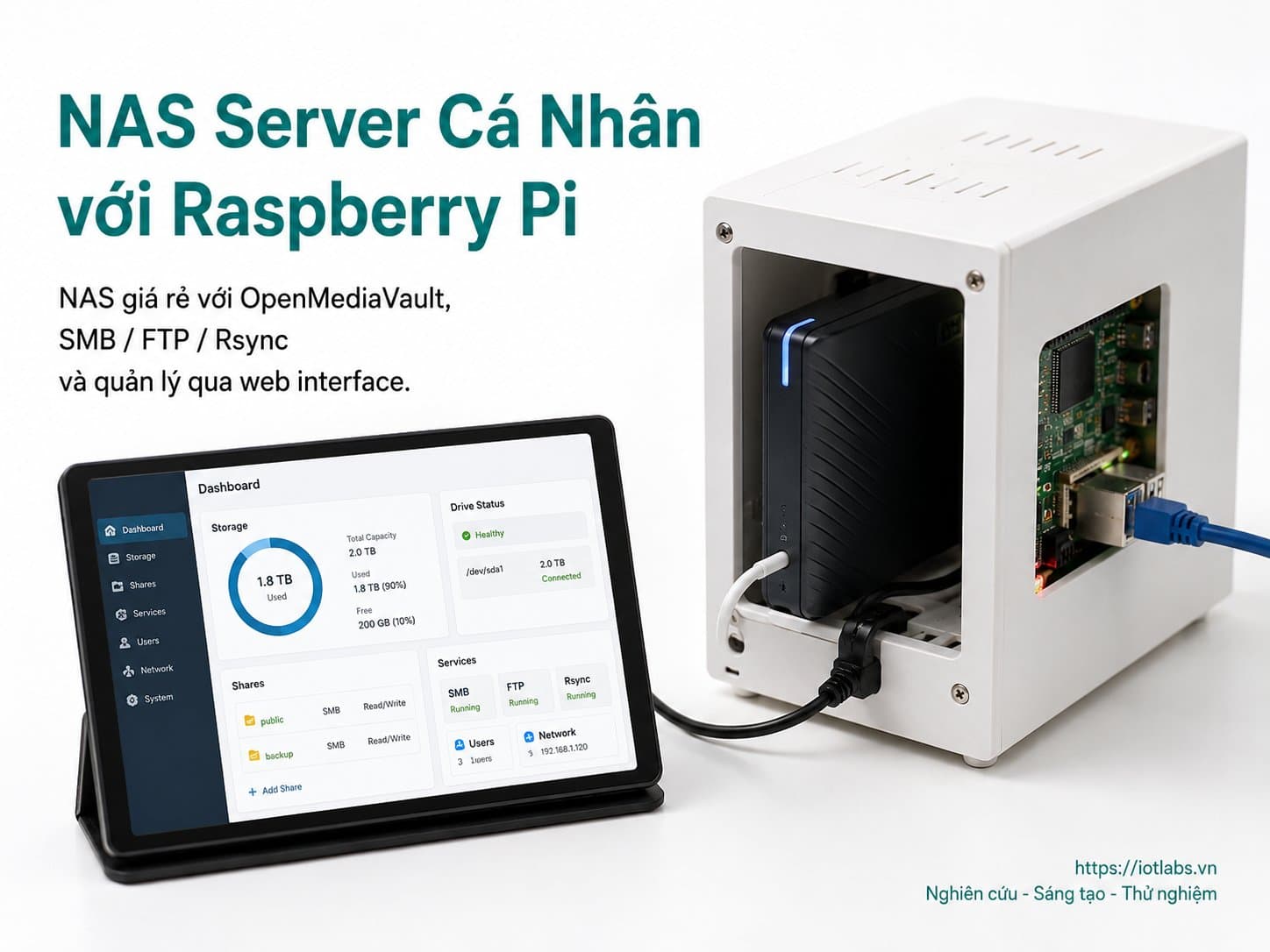
Phần 1: Cài đặt môi trường Raspberry Pi
1. Giới thiệu về Raspberry Pi - Tìm hiểu về các phiên bản Raspberry Pi phù hợp cho dự án NAS. 2. Cần chuẩn bị gì? - Danh sách các linh kiện và phụ kiện cần thiết. 3. Tải và cài đặt hệ điều hành Raspbian - Hướng dẫn tải Raspbian và ghi vào thẻ nhớ. 4. Cấu hình ban đầu - Thiết lập mạng, đổi mật khẩu, cập nhật hệ thống. 5. Kiểm tra kết nối - Đảm bảo Raspberry Pi có thể truy cập internet và mạng nội bộ.
Phần 1: Cài đặt môi trường Raspberry Pi
1. Giới thiệu về Raspberry Pi
Raspberry Pi là một máy tính nhỏ gọn, giá rẻ, được thiết kế để hỗ trợ giáo dục lập trình và điện tử. Nó có thể được sử dụng cho nhiều ứng dụng khác nhau, bao gồm cả việc xây dựng một NAS Server cá nhân. Hiện nay, có nhiều phiên bản Raspberry Pi, nhưng phiên bản phổ biến nhất cho dự án NAS là Raspberry Pi 4 và Raspberry Pi 3 Model B.
- Raspberry Pi 4: Hỗ trợ RAM từ 2GB đến 8GB, có cổng USB 3.0 giúp tăng tốc độ truyền tải dữ liệu.
- Raspberry Pi 3 Model B: Mặc dù cũ hơn nhưng vẫn đủ mạnh cho các tác vụ NAS cơ bản với RAM 1GB và tích hợp Wi-Fi.
Chọn phiên bản phù hợp với nhu cầu lưu trữ và tốc độ truyền tải của bạn.
2. Cần chuẩn bị gì?
Để bắt đầu dự án NAS Server với Raspberry Pi, bạn cần chuẩn bị các linh kiện và phụ kiện sau:
- Raspberry Pi: Phiên bản 3 hoặc 4.
- Thẻ nhớ microSD: Tối thiểu 16GB, khuyên dùng 32GB trở lên.
- Cáp nguồn: Đảm bảo đủ công suất cho Raspberry Pi (5V, 3A cho Raspberry Pi 4).
- Ổ cứng gắn ngoài: Sử dụng USB 3.0 cho Raspberry Pi 4 để có tốc độ truyền tải cao hơn.
- Cáp mạng Ethernet: Để kết nối với mạng LAN.
- Máy tính: Để tải và ghi hệ điều hành vào thẻ nhớ.
Hãy chắc chắn rằng tất cả các linh kiện đều hoạt động tốt trước khi bắt đầu cài đặt.
3. Tải và cài đặt hệ điều hành Raspbian
Raspbian là hệ điều hành chính thức cho Raspberry Pi. Để tải và cài đặt Raspbian, bạn làm theo các bước sau:
- Truy cập trang web chính thức của Raspberry Pi tại raspberrypi.org.
- Tải xuống Raspberry Pi Imager hoặc file ảnh Raspbian.
- Nếu sử dụng Raspberry Pi Imager, kết nối thẻ nhớ microSD với máy tính, chọn Raspbian và nhấn "Write" để ghi hệ điều hành vào thẻ nhớ.
sudo dd if=path_to_raspbian.img of=/dev/sdX bs=4M status=progress
sync
Thay thế path_to_raspbian.img bằng đường dẫn đến file ảnh Raspbian và /dev/sdX bằng thiết bị thẻ nhớ của bạn.
4. Cấu hình ban đầu
Sau khi cài đặt Raspbian, bạn cần thực hiện một số cấu hình cơ bản:
- Khởi động Raspberry Pi và đăng nhập bằng tài khoản mặc định:
- Đổi mật khẩu mặc định bằng lệnh:
- Cập nhật hệ thống:
- Thiết lập mạng. Nếu bạn sử dụng Wi-Fi, bạn có thể cấu hình bằng lệnh:
- Chọn "Network Options" và sau đó "Wi-Fi" để nhập thông tin mạng.
Username: pi
Password: raspberrypasswdsudo apt update
sudo apt upgradesudo raspi-config5. Kiểm tra kết nối
Để đảm bảo Raspberry Pi có thể truy cập internet và mạng nội bộ, bạn có thể thực hiện các bước sau:
- Sử dụng lệnh
pingđể kiểm tra kết nối internet: - Kiểm tra địa chỉ IP của Raspberry Pi:
- Đảm bảo rằng Raspberry Pi có thể truy cập các thiết bị khác trong mạng nội bộ bằng cách ping địa chỉ IP của chúng.
ping google.comhostname -INếu gặp vấn đề kết nối, hãy kiểm tra lại cáp mạng và cấu hình mạng của bạn.
Với những bước trên, bạn đã hoàn thành việc cài đặt môi trường cho Raspberry Pi. Ở phần tiếp theo, chúng ta sẽ tiến hành cài đặt OpenMediaVault để biến Raspberry Pi thành một NAS Server hoàn chỉnh.