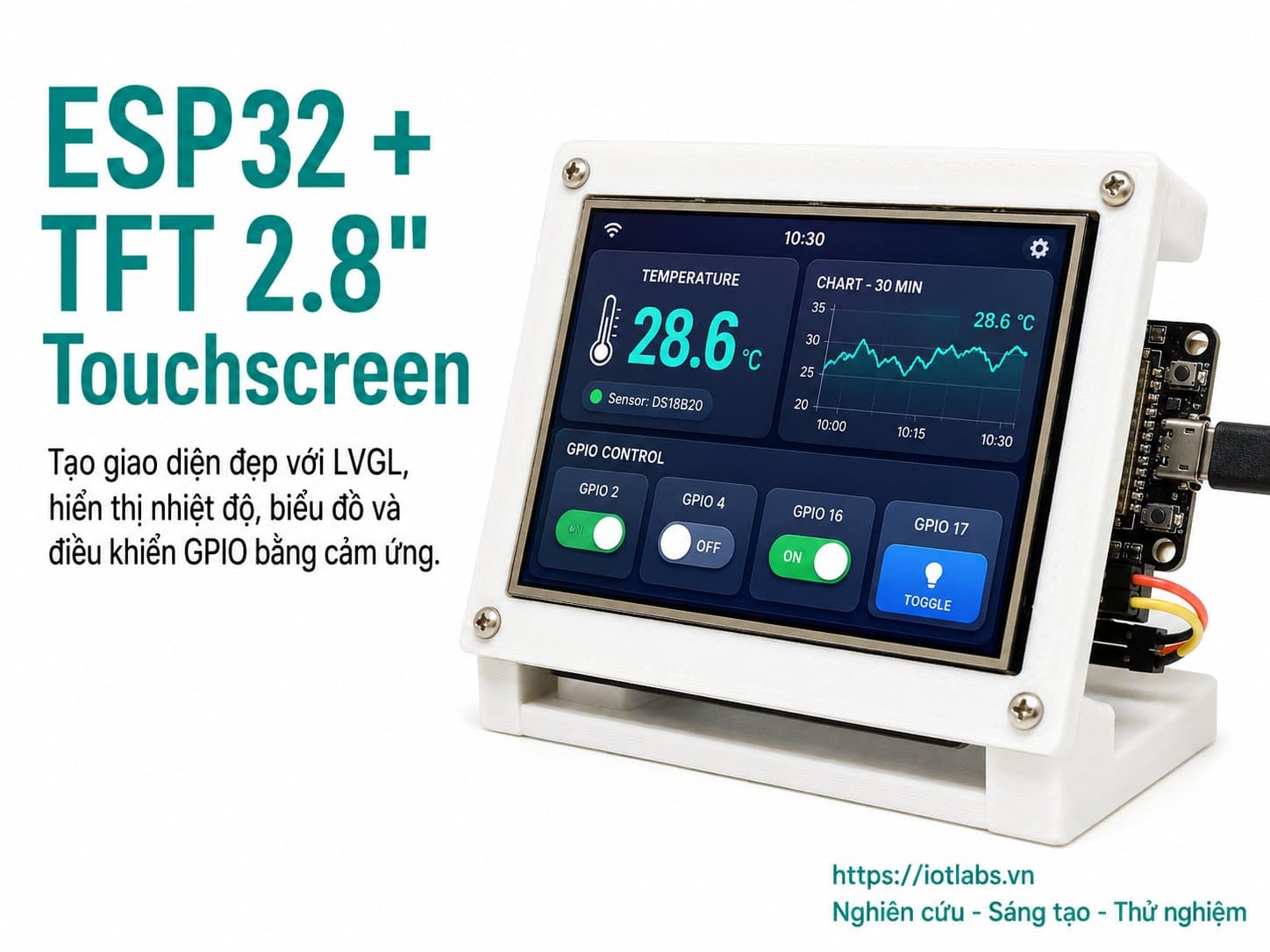
Phần 2: Kết nối ESP32 với màn hình TFT ILI9341
1. Giới thiệu pin và chân kết nối của màn hình TFT, 2. Sơ đồ kết nối giữa ESP32 và màn hình TFT, 3. Hướng dẫn kết nối vật lý, 4. Kiểm tra kết nối, 5. Lập trình để kiểm tra hiển thị cơ bản
Phần 2: Kết nối ESP32 với màn hình TFT ILI9341
1. Giới thiệu pin và chân kết nối của màn hình TFT
Màn hình TFT ILI9341 là một trong những màn hình phổ biến được sử dụng trong các dự án IoT nhờ vào chất lượng hiển thị tốt và khả năng tương tác thông qua cảm ứng. Màn hình này thường có các chân kết nối như sau:
- VCC: Cung cấp điện áp (3.3V hoặc 5V)
- GND: Đất
- CS: Chip Select
- RESET: Đặt lại màn hình
- DC/RS: Data/Command
- SDI(MOSI): Dữ liệu vào (Master Out Slave In)
- SCK: Đồng hồ (Clock)
- LED: Đèn nền (có thể được kết nối với VCC hoặc GND)
2. Sơ đồ kết nối giữa ESP32 và màn hình TFT
Dưới đây là sơ đồ kết nối giữa ESP32 và màn hình TFT ILI9341:
ESP32                 Màn hình TFT ILI9341
------------------    -------------------------
    3.3V    --------->     VCC
    GND     --------->     GND
    GPIO 5  --------->     CS
    GPIO 22 --------->     RESET
    GPIO 21 --------->     DC/RS
    GPIO 23 --------->     SDI(MOSI)
    GPIO 18 --------->     SCK
Chúng ta sử dụng các chân GPIO của ESP32 để kết nối với các chân tương ứng của màn hình TFT. Các chân GPIO có thể được thay đổi tùy thuộc vào cấu hình của bạn, nhưng hãy đảm bảo rằng bạn cập nhật mã nguồn tương ứng.
3. Hướng dẫn kết nối vật lý
Để kết nối vật lý giữa ESP32 và màn hình TFT ILI9341, bạn thực hiện theo các bước sau:
- Chuẩn bị các linh kiện: ESP32, màn hình TFT ILI9341, dây nối.
- Đặt màn hình TFT trên mặt phẳng và xác định các chân kết nối.
- Sử dụng dây nối để kết nối từng chân của màn hình TFT với chân tương ứng trên ESP32 theo sơ đồ đã chỉ ra ở phần trên.
- Đảm bảo rằng các kết nối chắc chắn và không có dây nào bị lỏng.
- Kết nối nguồn cho ESP32 và màn hình TFT.
4. Kiểm tra kết nối
Sau khi đã kết nối xong, bạn cần kiểm tra xem tất cả các chân đã được kết nối đúng hay chưa. Để làm điều này, bạn có thể thực hiện các bước sau:
- Kiểm tra bằng mắt: Đảm bảo rằng tất cả các dây nối đều được kết nối đúng chân và không bị chạm vào nhau.
- Sử dụng đồng hồ đo điện: Đo điện áp ở chân VCC và GND để đảm bảo rằng màn hình TFT nhận đủ điện áp.
- Kết nối ESP32 với máy tính và mở phần mềm lập trình (như Arduino IDE) để tải mã kiểm tra hiển thị.
Lưu ý: Nếu màn hình không hiển thị gì, hãy kiểm tra lại các kết nối và đảm bảo rằng bạn đã cấp nguồn cho màn hình TFT.
5. Lập trình để kiểm tra hiển thị cơ bản
Để kiểm tra hiển thị cơ bản của màn hình TFT ILI9341, bạn cần viết một đoạn mã đơn giản. Dưới đây là ví dụ mã sử dụng thư viện Adafruit ILI9341 và Adafruit GFX.
#include <Adafruit_GFX.h>
#include <Adafruit_ILI9341.h>

#define TFT_CS     5
#define TFT_RST    22
#define TFT_DC     21

Adafruit_ILI9341 tft = Adafruit_ILI9341(TFT_CS, TFT_DC, TFT_RST);

void setup() {
    tft.begin();
    tft.fillScreen(ILI9341_BLACK);  // Đặt nền màn hình thành màu đen
    tft.setTextColor(ILI9341_WHITE); // Đặt màu chữ thành trắng
    tft.setTextSize(2);               // Đặt kích thước chữ
    tft.setCursor(10, 10);            // Đặt vị trí con trỏ
    tft.println("Hello, ESP32!");     // Hiển thị văn bản
}

void loop() {
    // Không cần thiết trong ví dụ này
}
Để chạy đoạn mã trên, bạn cần cài đặt thư viện Adafruit ILI9341 và Adafruit GFX trong Arduino IDE. Sau khi cài đặt, tải mã lên ESP32 và kiểm tra xem màn hình có hiển thị chữ "Hello, ESP32!" hay không.
Tip: Nếu bạn gặp vấn đề trong việc biên dịch mã, hãy kiểm tra xem bạn đã cài đặt đúng các thư viện cần thiết hay chưa.
Kết luận
Trong phần này, chúng ta đã tìm hiểu cách kết nối vật lý giữa ESP32 và màn hình TFT ILI9341, cũng như cách kiểm tra kết nối và lập trình để kiểm tra hiển thị cơ bản. Ở phần tiếp theo, chúng ta sẽ đi sâu vào việc sử dụng thư viện LVGL để tạo giao diện người dùng đẹp mắt cho dự án IoT của bạn.