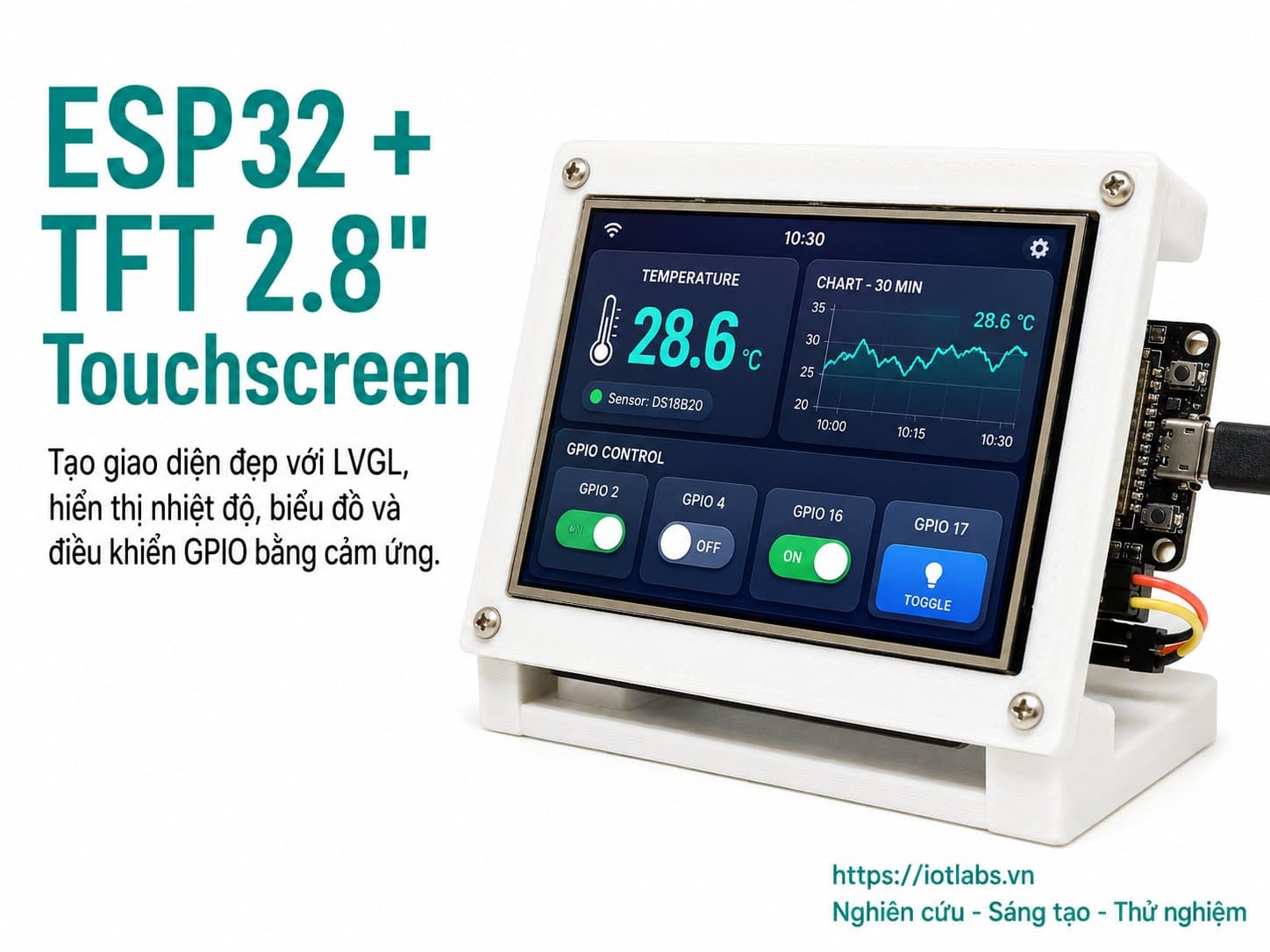
Phần 1: Cài đặt môi trường phát triển
1. Giới thiệu về ESP32 và màn hình TFT 2.8 inch ILI9341, 2. Cài đặt Arduino IDE, 3. Cài đặt thư viện ESP32 trong Arduino IDE, 4. Cài đặt thư viện ILI9341, 5. Cài đặt thư viện LVGL, 6. Cấu hình board ESP32 trong Arduino IDE, 7. Kiểm tra cài đặt hoàn tất
Phần 1: Cài đặt môi trường phát triển
Trong phần đầu tiên của dự án "ESP32 kết hợp với màn hình cảm ứng TFT 2.8 inch", chúng ta sẽ tìm hiểu cách cài đặt môi trường phát triển cần thiết để bắt đầu làm việc với ESP32 và màn hình TFT ILI9341. Chúng ta sẽ sử dụng Arduino IDE, một công cụ phổ biến cho lập trình vi điều khiển.
1. Giới thiệu về ESP32 và màn hình TFT 2.8 inch ILI9341
ESP32 là một vi điều khiển mạnh mẽ với khả năng kết nối Wi-Fi và Bluetooth, được thiết kế cho các ứng dụng IoT. Nó có nhiều GPIO, hỗ trợ nhiều giao thức giao tiếp và tiêu thụ điện năng thấp. Màn hình TFT 2.8 inch ILI9341 là một màn hình màu có độ phân giải cao, cho phép hiển thị hình ảnh và giao diện người dùng đồ họa.
Việc kết hợp ESP32 với màn hình TFT sẽ cho phép bạn tạo ra các dashboard đẹp mắt và tương tác, phục vụ cho nhiều ứng dụng IoT khác nhau.
2. Cài đặt Arduino IDE
Bước đầu tiên trong việc phát triển dự án là cài đặt Arduino IDE. Bạn có thể tải phiên bản mới nhất từ trang web chính thức của Arduino.
- Truy cập vào trang tải Arduino IDE.
- Chọn phiên bản tương ứng với hệ điều hành của bạn (Windows, macOS, Linux).
- Tải xuống và cài đặt theo hướng dẫn trên màn hình.
3. Cài đặt thư viện ESP32 trong Arduino IDE
Sau khi cài đặt Arduino IDE, bạn cần thêm hỗ trợ cho ESP32. Để làm điều này, hãy làm theo các bước sau:
- Mở Arduino IDE.
- Vào File > Preferences.
- Tìm đến mục Additional Board Manager URLs và thêm đường dẫn sau:
https://dl.espressif.com/dl/package_esp32_index.json- Nhấn OK để lưu cài đặt.
- Đi tới Tools > Board > Boards Manager.
- Tìm kiếm esp32 và cài đặt gói ESP32 by Espressif Systems.
4. Cài đặt thư viện ILI9341
Thư viện ILI9341 giúp bạn giao tiếp với màn hình TFT. Để cài đặt thư viện này, bạn làm theo các bước sau:
- Vào Sketch > Include Library > Manage Libraries.
- Tìm kiếm Adafruit ILI9341.
- Chọn thư viện và nhấn Install.
5. Cài đặt thư viện LVGL
LVGL (Light and Versatile Graphics Library) là thư viện đồ họa giúp tạo giao diện người dùng đẹp mắt. Để cài đặt thư viện LVGL, bạn thực hiện như sau:
- Vào Sketch > Include Library > Manage Libraries.
- Tìm kiếm lvgl.
- Chọn thư viện LVGL và nhấn Install.
6. Cấu hình board ESP32 trong Arduino IDE
Để chọn board ESP32, bạn thực hiện theo các bước sau:
- Đi tới Tools > Board và chọn ESP32 Dev Module.
- Chọn cổng COM mà ESP32 của bạn đang kết nối (Tools > Port).
7. Kiểm tra cài đặt hoàn tất
Để đảm bảo mọi thứ đã được cài đặt đúng, bạn có thể thử tải một ví dụ đơn giản từ thư viện ILI9341:
- Vào File > Examples > Adafruit ILI9341.
- Chọn ví dụ graphicstest.
- Tải lên chương trình vào ESP32 và kiểm tra xem màn hình có hiển thị các hình ảnh không.
Lưu ý: Đảm bảo rằng bạn đã kết nối đúng các chân của màn hình TFT với ESP32 theo sơ đồ pin. Nếu màn hình không hiển thị, hãy kiểm tra lại kết nối và cài đặt thư viện.
Với các bước trên, bạn đã hoàn thành việc cài đặt môi trường phát triển cho dự án IoT của mình. Trong phần tiếp theo, chúng ta sẽ đi sâu vào cách lập trình và tạo giao diện người dùng cho dashboard của bạn. Hãy chuẩn bị sẵn sàng cho những bước tiếp theo nhé!