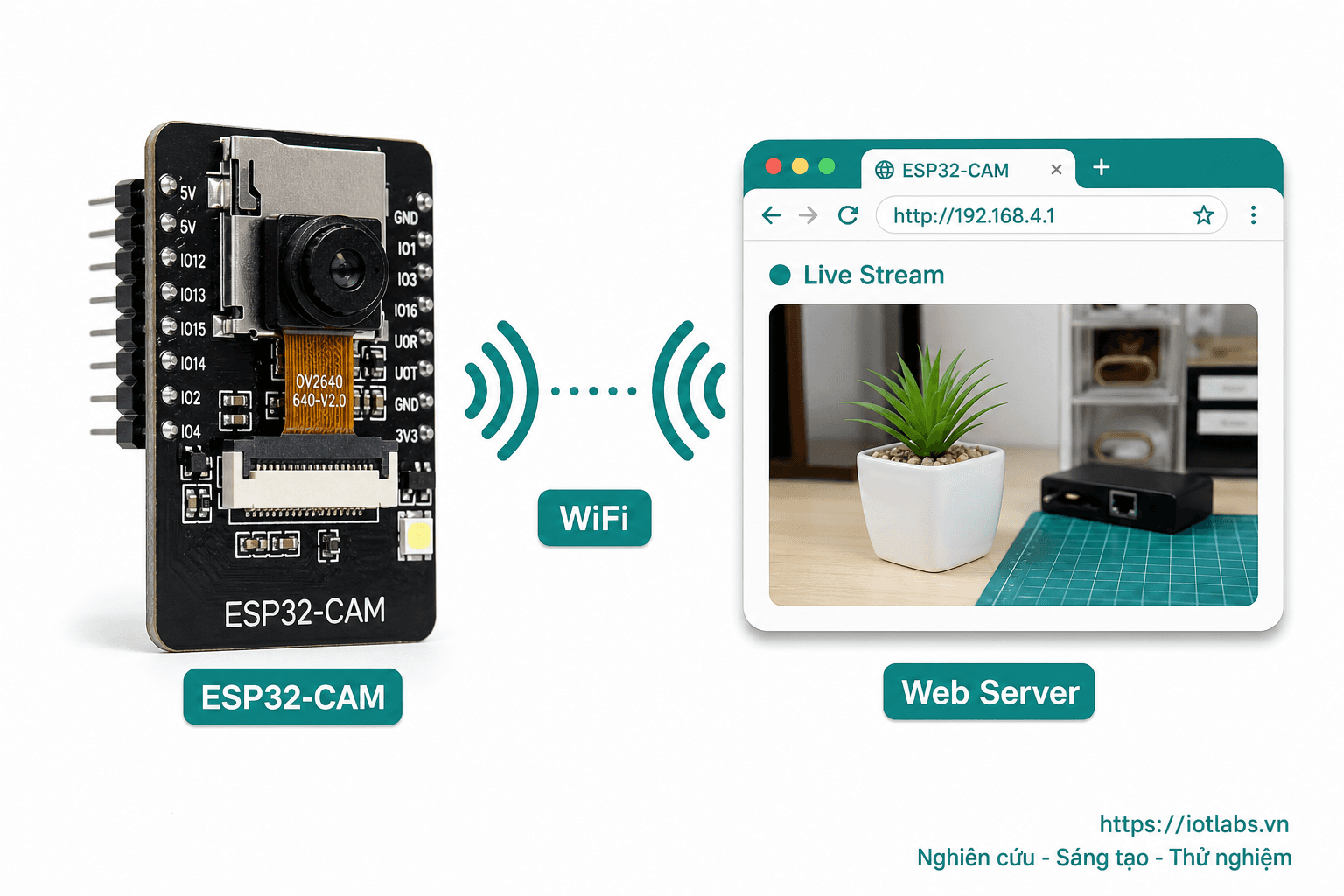
Phần 2: Kết nối ESP32-CAM với mạng WiFi
1. Giới thiệu về WiFi và ESP32-CAM, 2. Cách lấy thông tin SSID và mật khẩu WiFi, 3. Viết code kết nối ESP32-CAM với mạng WiFi, 4. Kiểm tra kết nối WiFi bằng Serial Monitor, 5. Giải thích các hàm quan trọng trong code.
Phần 2: Kết nối ESP32-CAM với mạng WiFi
1. Giới thiệu về WiFi và ESP32-CAM
WiFi là một công nghệ không dây cho phép các thiết bị kết nối với nhau và với Internet. Trong dự án IoT, WiFi thường được sử dụng để truyền tải dữ liệu từ các cảm biến, thiết bị đến máy chủ hoặc ứng dụng trên điện thoại thông minh.
ESP32-CAM là một module phát triển dựa trên vi điều khiển ESP32, tích hợp camera và khả năng kết nối WiFi. Với giá thành rẻ và tính năng mạnh mẽ, ESP32-CAM trở thành lựa chọn phổ biến cho các dự án IoT liên quan đến video streaming.
2. Cách lấy thông tin SSID và mật khẩu WiFi
SSID (Service Set Identifier) là tên của mạng WiFi mà bạn muốn kết nối. Mật khẩu WiFi là chuỗi ký tự bảo mật để truy cập vào mạng đó. Để lấy thông tin này, bạn có thể:
- Kiểm tra trên router của bạn, thường có nhãn dán với thông tin SSID và mật khẩu.
- Vào phần cài đặt mạng trên điện thoại hoặc máy tính, tìm kiếm thông tin SSID và mật khẩu.
Đảm bảo rằng bạn đã có thông tin chính xác trước khi tiếp tục với các bước lập trình.
3. Viết code kết nối ESP32-CAM với mạng WiFi
Dưới đây là đoạn code mẫu để kết nối ESP32-CAM với mạng WiFi:
#include <WiFi.h>

// Thay đổi thông tin SSID và mật khẩu của bạn ở đây
const char* ssid = "YOUR_SSID";
const char* password = "YOUR_PASSWORD";

void setup() {
    Serial.begin(115200);
    delay(1000);

    // Kết nối đến WiFi
    Serial.print("Connecting to WiFi...");
    WiFi.begin(ssid, password);

    while (WiFi.status() != WL_CONNECTED) {
        delay(500);
        Serial.print(".");
    }

    Serial.println();
    Serial.println("Connected to WiFi!");
    Serial.print("IP address: ");
    Serial.println(WiFi.localIP());
}

void loop() {
    // Giữ cho chương trình chạy
}
Trong đoạn code trên, bạn cần thay thế YOUR_SSID và YOUR_PASSWORD bằng thông tin mạng của bạn.
4. Kiểm tra kết nối WiFi bằng Serial Monitor
Sau khi tải code lên ESP32-CAM, bạn có thể kiểm tra kết nối WiFi bằng cách mở Serial Monitor trong Arduino IDE:
- Kết nối ESP32-CAM với máy tính qua cổng USB.
- Mở Arduino IDE và chọn đúng cổng COM mà ESP32-CAM đang kết nối.
- Chọn tốc độ baud rate là 115200.
- Nhấn nút Reset trên ESP32-CAM hoặc nhấn nút Upload trong Arduino IDE.
- Mở Serial Monitor để theo dõi thông tin kết nối.
Bạn sẽ thấy thông báo "Connected to WiFi!" và địa chỉ IP của ESP32-CAM khi kết nối thành công.
5. Giải thích các hàm quan trọng trong code
Dưới đây là giải thích về các hàm quan trọng trong đoạn code đã viết:
- Serial.begin(115200); - Khởi tạo Serial Communication với tốc độ 115200 bps, cho phép giao tiếp giữa ESP32 và máy tính.
- WiFi.begin(ssid, password); - Bắt đầu quá trình kết nối đến mạng WiFi với thông tin SSID và mật khẩu đã cung cấp.
- WiFi.status(); - Kiểm tra trạng thái kết nối WiFi. Nếu không kết nối, hàm này sẽ trả về WL_CONNECTED.
- WiFi.localIP(); - Trả về địa chỉ IP mà ESP32-CAM đã nhận được từ router khi kết nối thành công.
Lưu ý: Hãy chắc chắn rằng ESP32-CAM đã được cấp nguồn đầy đủ và không có vật cản nào gây ảnh hưởng đến tín hiệu WiFi khi kết nối.
Với các bước trên, bạn đã hoàn thành việc kết nối ESP32-CAM với mạng WiFi. Bây giờ, bạn có thể tiếp tục với các bước tiếp theo trong dự án camera streaming của mình.