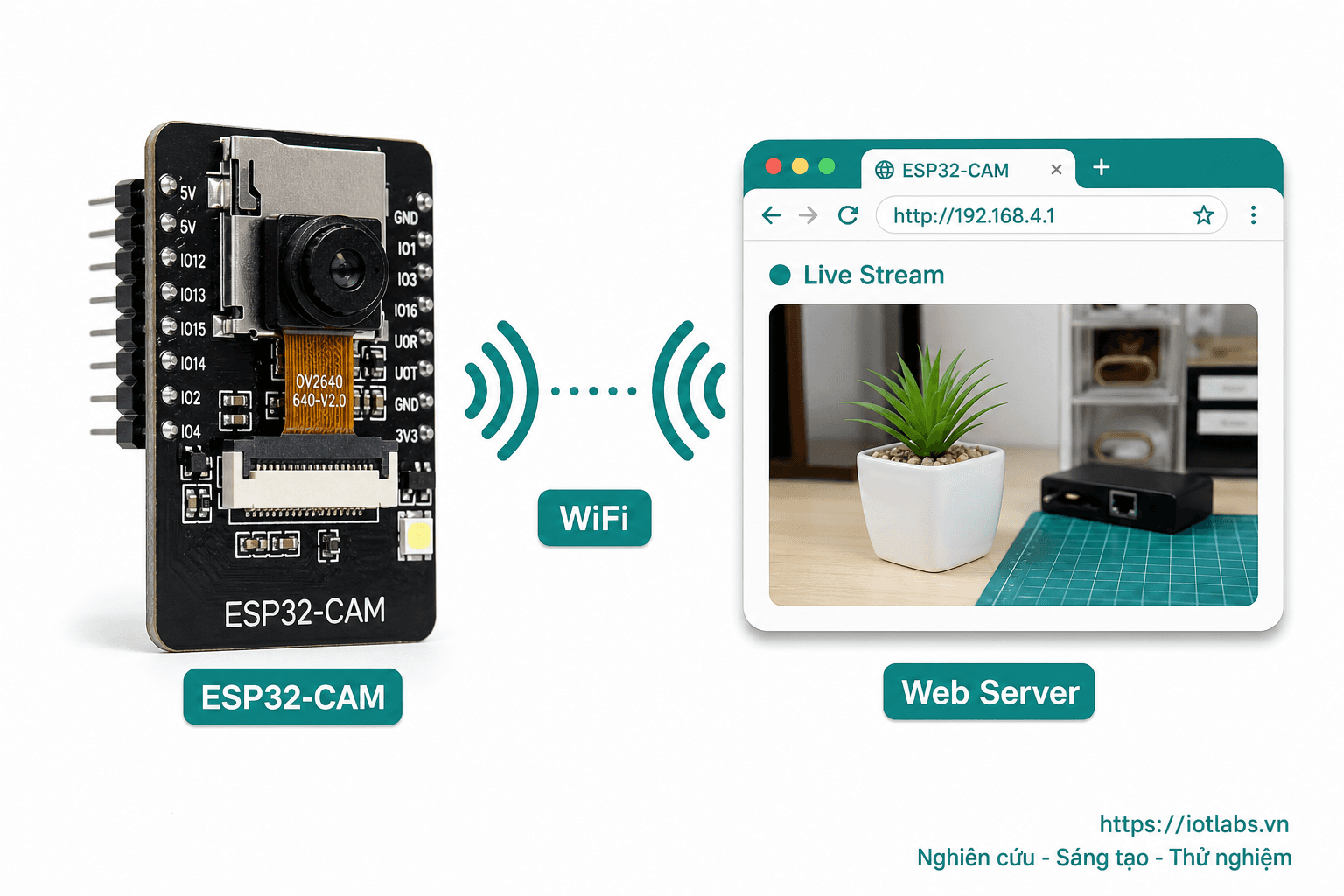
Phần 1: Cài đặt môi trường phát triển cho ESP32-CAM
1. Giới thiệu về ESP32-CAM và các thành phần cần thiết, 2. Tải và cài đặt Arduino IDE, 3. Cấu hình Arduino IDE để hỗ trợ ESP32, 4. Cài đặt thư viện cần thiết cho ESP32-CAM, 5. Thiết lập cổng kết nối và kiểm tra kết nối với ESP32-CAM.
Phần 1: Cài đặt môi trường phát triển cho ESP32-CAM
1. Giới thiệu về ESP32-CAM và các thành phần cần thiết
ESP32-CAM là một mô-đun vi điều khiển mạnh mẽ được trang bị camera, cho phép bạn thực hiện các dự án IoT như stream video qua WiFi. Với giá thành rẻ và tính năng đa dạng, ESP32-CAM trở thành lựa chọn phổ biến cho các dự án DIY. Một số thành phần cần thiết để thực hiện dự án này bao gồm:
- Mô-đun ESP32-CAM
- Module FTDI (hoặc cáp USB-to-TTL) để lập trình ESP32-CAM
- Máy tính cài đặt Arduino IDE
- Thư viện cho ESP32-CAM
- Internet để tải xuống thư viện và phần mềm
2. Tải và cài đặt Arduino IDE
Arduino IDE là môi trường phát triển phổ biến cho việc lập trình các vi điều khiển như ESP32. Để cài đặt Arduino IDE, bạn cần thực hiện theo các bước sau:
- Truy cập vào trang tải xuống Arduino IDE.
- Chọn phiên bản phù hợp với hệ điều hành của bạn (Windows, macOS, Linux).
- Tải file cài đặt và thực hiện theo hướng dẫn để cài đặt.
Sau khi cài đặt xong, hãy mở Arduino IDE để chuẩn bị cho các bước tiếp theo.
3. Cấu hình Arduino IDE để hỗ trợ ESP32
Để Arduino IDE có thể lập trình cho ESP32-CAM, bạn cần thêm URL của bộ công cụ ESP32 vào Arduino IDE. Thực hiện theo các bước sau:
- Mở Arduino IDE, chọn File > Preferences.
- Tìm ô Additional Boards Manager URLs và thêm URL sau:
- Nhấn OK để lưu lại.
- Chọn Tools > Board > Boards Manager.
- Tìm kiếm "ESP32" và cài đặt gói "ESP32 by Espressif Systems".
https://dl.espressif.com/dl/package_esp32_index.json4. Cài đặt thư viện cần thiết cho ESP32-CAM
Để sử dụng ESP32-CAM hiệu quả, bạn cần cài đặt một số thư viện hỗ trợ. Một trong số đó là thư viện ESP32 Camera. Để cài đặt thư viện này, thực hiện các bước sau:
- Mở Arduino IDE, chọn Sketch > Include Library > Manage Libraries.
- Tìm kiếm "ESP32" và cài đặt thư viện ESP32 Camera.
Thư viện này sẽ cung cấp các hàm cần thiết để điều khiển camera trên ESP32-CAM.
5. Thiết lập cổng kết nối và kiểm tra kết nối với ESP32-CAM
Trước khi tải chương trình lên ESP32-CAM, bạn cần thiết lập cổng kết nối và kiểm tra kết nối:
- Kết nối ESP32-CAM với máy tính thông qua module FTDI hoặc cáp USB-to-TTL. Đảm bảo rằng chân GND và VCC được kết nối đúng.
- Trong Arduino IDE, chọn Tools > Board và chọn AI Thinker ESP32-CAM.
- Chọn cổng kết nối tương ứng với ESP32-CAM bằng cách vào Tools > Port.
Lưu ý: Để tải chương trình lên ESP32-CAM, bạn cần nhấn nút RESET trên mô-đun hoặc giữ chân IO0 ở mức thấp trong khi khởi động lại.
Để kiểm tra xem ESP32-CAM đã kết nối thành công hay chưa, bạn có thể tải lên một chương trình mẫu đơn giản. Ví dụ:
#include "esp_camera.h"

void setup() {
    Serial.begin(115200);
    camera_config_t config;
    // Cấu hình camera
    config.ledc_channel = LEDC_CHANNEL;
    config.ledc_timer = LEDC_TIMER;
    config.pin_d0 = Y2;
    config.pin_d1 = Y3;
    config.pin_d2 = Y4;
    config.pin_d3 = Y5;
    config.pin_d4 = Y6;
    config.pin_d5 = Y7;
    config.pin_d6 = Y8;
    config.pin_d7 = Y9;
    config.pin_xclk = XCLK;
    config.pin_pclk = PCLK;
    config.pin_vsync = VSYNC;
    config.pin_href = HREF;
    config.pin_sscb_sda = SIOD;
    config.pin_sscb_scl = SIOC;
    config.pin_reset = RESET;
    config.pin_pwdn = PWDN;
    config.camera_model = CAMERA_MODEL_AI_THINKER;

    // Khởi tạo camera
    esp_err_t err = esp_camera_init(&config);
    if (err != ESP_OK) {
        Serial.printf("Error initializing camera: %s", esp_err_to_name(err));
        return;
    }
}

void loop() {
    // Chương trình chính
}
Chương trình này sẽ khởi tạo camera và in ra lỗi nếu có vấn đề xảy ra. Sau khi tải lên thành công, hãy mở Serial Monitor để kiểm tra thông tin.
Kết luận
Trong phần này, bạn đã hoàn thành việc cài đặt môi trường phát triển cho ESP32-CAM. Bạn đã học cách tải và cài đặt Arduino IDE, cấu hình IDE để hỗ trợ ESP32, cài đặt thư viện cần thiết và thiết lập kết nối với mô-đun. Trong phần tiếp theo, chúng ta sẽ tìm hiểu cách lập trình và stream video qua WiFi với ESP32-CAM.