Phần 1: Cài đặt môi trường phát triển cho Raspberry Pi 5
1. Giới thiệu về Raspberry Pi 5 và các yêu cầu phần cứng cần thiết, 2. Cài đặt hệ điều hành Raspberry Pi OS, 3. Cập nhật và nâng cấp hệ thống, 4. Cài đặt Python và các thư viện cần thiết (Flask, OpenCV, TensorFlow Lite), 5. Cấu hình Picamera2 cho Raspberry Pi, 6. Kiểm tra kết nối Internet và cài đặt các công cụ hỗ trợ.
Phần 1: Cài đặt môi trường phát triển cho Raspberry Pi 5
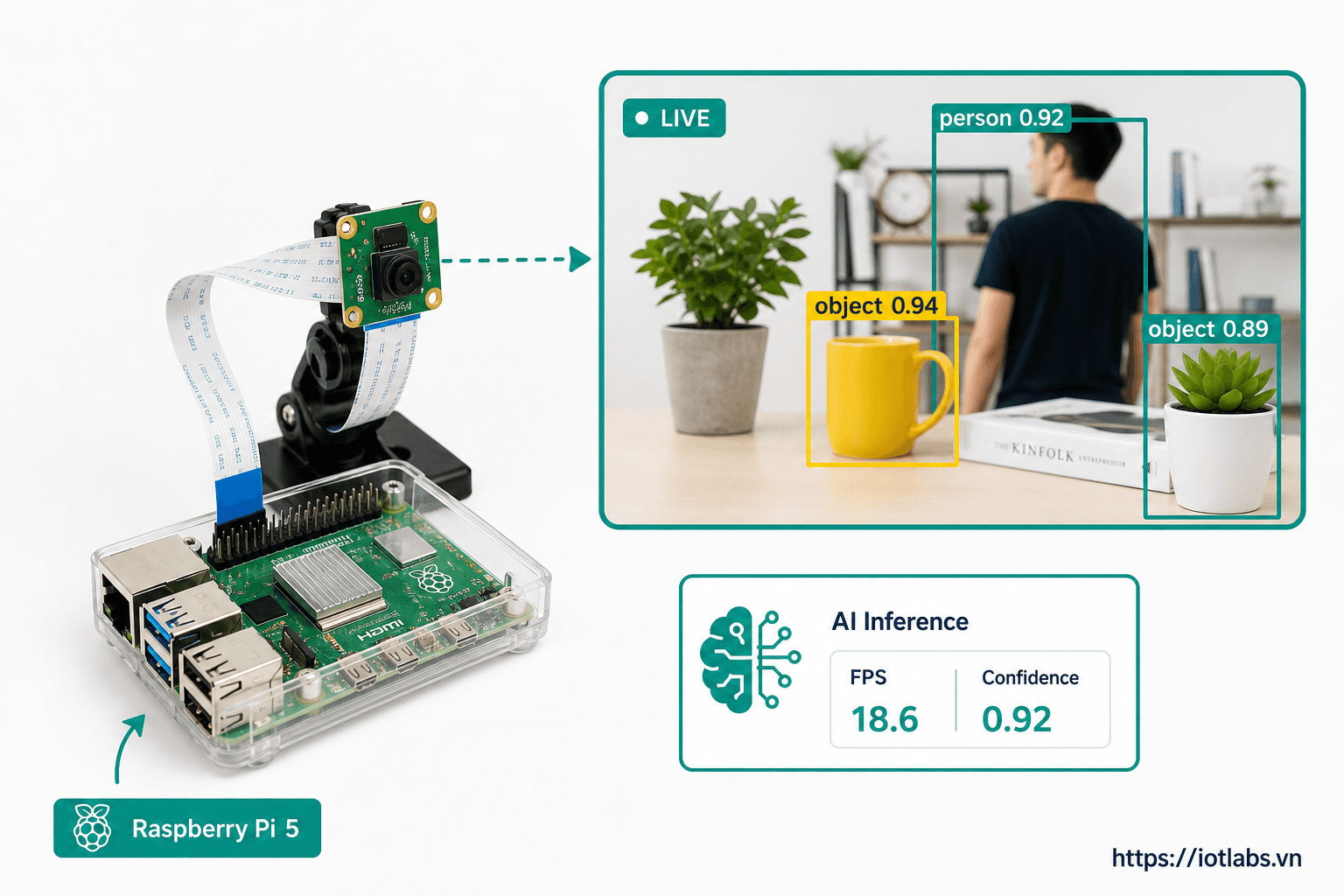
Trong phần này, chúng ta sẽ tìm hiểu cách cài đặt môi trường phát triển cần thiết để thực hiện dự án nhận diện vật thể real-time bằng YOLOv8 trên Raspberry Pi 5. Raspberry Pi 5 là một máy tính nhỏ gọn nhưng mạnh mẽ, với vi xử lý ARM Cortex-A76, cho phép chúng ta chạy các mô hình học sâu mà không cần đến GPU rời.
1. Giới thiệu về Raspberry Pi 5 và các yêu cầu phần cứng cần thiết
Raspberry Pi 5 là phiên bản mới nhất trong dòng sản phẩm Raspberry Pi, mang lại hiệu suất vượt trội so với các phiên bản trước. Một số điểm nổi bật của Raspberry Pi 5 bao gồm:
- Vi xử lý ARM Cortex-A76 mạnh mẽ.
- Hỗ trợ RAM lên đến 8GB.
- Kết nối USB-C, HDMI và Ethernet tốc độ cao.
Để thực hiện dự án này, bạn sẽ cần:
- 1 chiếc Raspberry Pi 5.
- 1 camera tương thích (Picamera2).
- 1 thẻ microSD (tối thiểu 16GB).
- 1 nguồn điện USB-C.
- Kết nối Internet (Wi-Fi hoặc Ethernet).
2. Cài đặt hệ điều hành Raspberry Pi OS
Bước đầu tiên là cài đặt hệ điều hành Raspberry Pi OS lên thẻ microSD. Bạn có thể tải Raspberry Pi Imager từ trang web chính thức và làm theo các bước sau:
- Tải và cài đặt Raspberry Pi Imager.
- Chọn "Choose OS" và chọn "Raspberry Pi OS (32-bit)".
- Chọn "Choose SD Card" và chọn thẻ microSD của bạn.
- Nhấn "Write" để bắt đầu quá trình cài đặt.
Sau khi cài đặt xong, hãy gắn thẻ microSD vào Raspberry Pi 5 và khởi động nó.
3. Cập nhật và nâng cấp hệ thống
Khi Raspberry Pi đã khởi động, bạn cần cập nhật và nâng cấp hệ thống để đảm bảo tất cả các gói phần mềm đều mới nhất. Mở terminal và nhập các lệnh sau:
sudo apt update
sudo apt upgrade -y
Điều này sẽ giúp bạn cài đặt các bản cập nhật mới nhất cho hệ điều hành và các gói phần mềm có sẵn.
4. Cài đặt Python và các thư viện cần thiết
Raspberry Pi OS đã được cài sẵn Python, nhưng bạn cần cài đặt một số thư viện cần thiết cho dự án của mình. Sử dụng các lệnh sau trong terminal:
sudo apt install python3-pip
pip3 install Flask
pip3 install opencv-python
pip3 install tensorflow-lite
Đảm bảo rằng tất cả các thư viện đều được cài đặt thành công để tránh gặp phải lỗi sau này.
5. Cấu hình Picamera2 cho Raspberry Pi
Để sử dụng camera với Raspberry Pi, bạn cần cài đặt thư viện Picamera2. Chạy lệnh sau trong terminal:
sudo apt install python3-picamera2Sau khi cài đặt xong, bạn có thể kiểm tra camera bằng cách chạy đoạn mã sau:
from picamera2 import Picamera2

picam2 = Picamera2()
picam2.start()
picam2.capture_file("test.jpg")
Đoạn mã trên sẽ chụp một bức ảnh và lưu nó với tên "test.jpg". Hãy kiểm tra xem bức ảnh đã được lưu thành công hay chưa.
6. Kiểm tra kết nối Internet và cài đặt các công cụ hỗ trợ
Để đảm bảo Raspberry Pi của bạn có kết nối Internet, bạn có thể kiểm tra bằng cách sử dụng lệnh ping:
ping google.comNếu bạn nhận được phản hồi, điều đó có nghĩa là bạn đã kết nối thành công. Nếu không, hãy kiểm tra lại cài đặt mạng của bạn.
Lưu ý: Đảm bảo rằng Raspberry Pi của bạn đã được kết nối với mạng Wi-Fi hoặc Ethernet để cài đặt các gói phần mềm và cập nhật cần thiết.
Cuối cùng, bạn có thể cài đặt các công cụ hỗ trợ khác như Git để quản lý mã nguồn:
sudo apt install gitVới các bước trên, bạn đã hoàn tất việc cài đặt môi trường phát triển cho dự án nhận diện vật thể real-time bằng YOLOv8 trên Raspberry Pi 5. Trong các phần tiếp theo, chúng ta sẽ đi sâu vào việc triển khai mô hình YOLOv8 và xây dựng ứng dụng Flask để hiển thị kết quả.