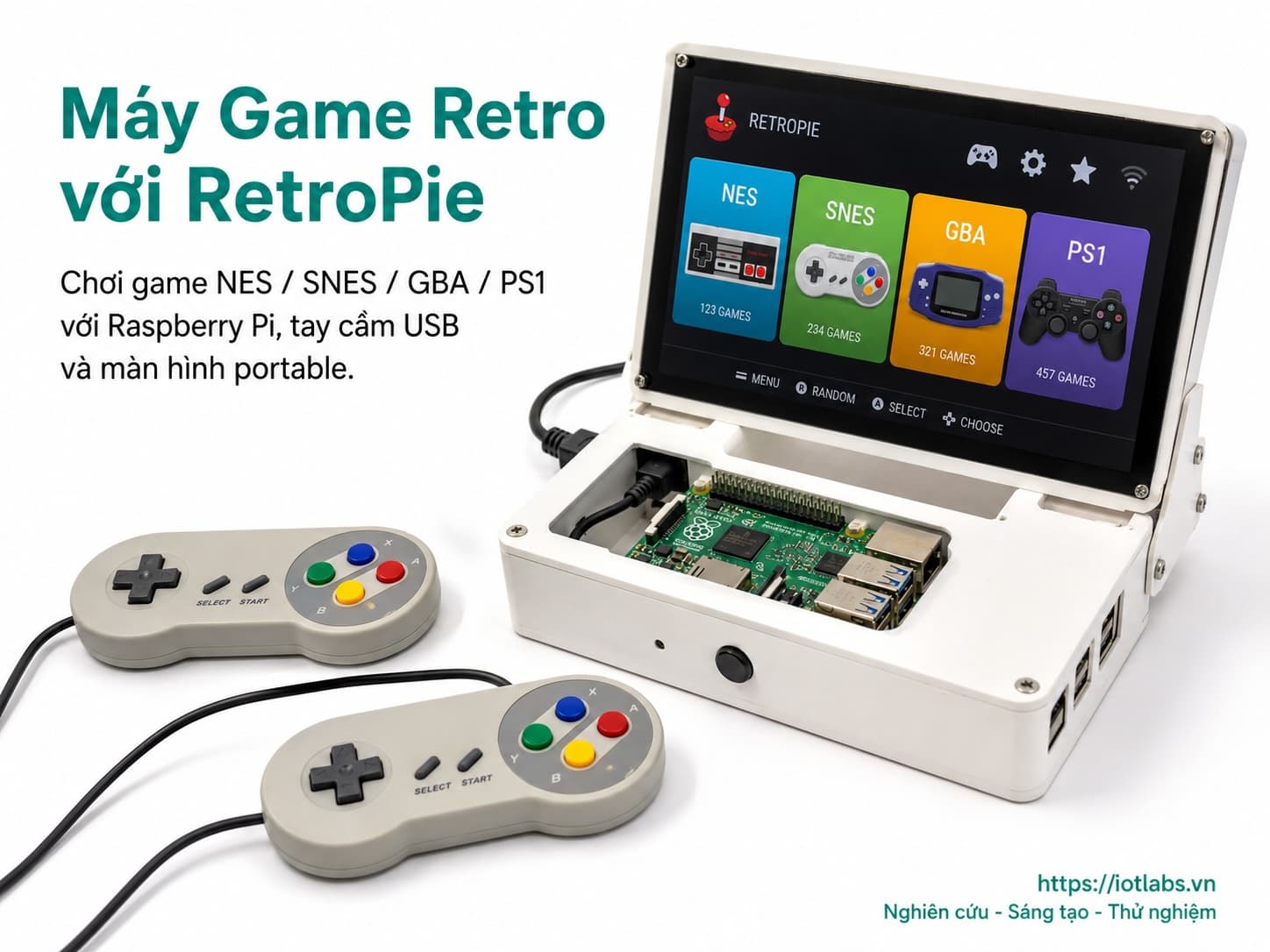
Phần 6: Tùy chỉnh giao diện RetroPie
1. Giới thiệu về các giao diện có sẵn trong RetroPie, 2. Cách thay đổi giao diện mặc định, 3. Tùy chỉnh menu và hình nền, 4. Một số plugin hữu ích, 5. Cách lưu các thay đổi và phục hồi nếu cần.
Phần 6: Tùy chỉnh giao diện RetroPie
RetroPie mang đến cho người dùng nhiều tùy chọn giao diện khác nhau, giúp bạn có thể cá nhân hóa trải nghiệm chơi game của mình. Trong phần này, chúng ta sẽ cùng tìm hiểu cách tùy chỉnh giao diện RetroPie để tạo ra một không gian chơi game độc đáo và thú vị.
1. Giới thiệu về các giao diện có sẵn trong RetroPie
RetroPie cung cấp nhiều giao diện (themes) khác nhau, cho phép bạn lựa chọn theo sở thích cá nhân. Một số giao diện phổ biến bao gồm:
- Carbon: Giao diện đơn giản và dễ sử dụng, thường được mặc định trong RetroPie.
- Arcade: Giao diện thích hợp cho những ai yêu thích các trò chơi arcade cổ điển.
- Pixel: Giao diện mang phong cách pixel art, phù hợp với những game thủ yêu thích phong cách retro.
- Es-theme: Giao diện hiện đại với nhiều tùy chọn tùy chỉnh.
Bạn có thể tải thêm giao diện từ cộng đồng RetroPie hoặc tạo giao diện riêng của mình nếu có kinh nghiệm lập trình.
2. Cách thay đổi giao diện mặc định
Để thay đổi giao diện mặc định trong RetroPie, bạn thực hiện theo các bước dưới đây:
- Khởi động RetroPie và vào menu chính.
- Chọn Configuration / Tools.
- Chọn RetroPie Setup.
- Chọn Configurations / Tools và sau đó chọn Change EmulationStation Theme.
- Chọn giao diện mà bạn muốn sử dụng từ danh sách có sẵn.
- Nhấn OK để xác nhận thay đổi.
Sau khi thay đổi, hãy khởi động lại RetroPie để thấy giao diện mới được áp dụng.
3. Tùy chỉnh menu và hình nền
RetroPie cho phép bạn tùy chỉnh menu và hình nền để tạo ra một trải nghiệm chơi game độc đáo hơn. Bạn có thể thực hiện điều này bằng cách chỉnh sửa các tệp cấu hình.
Để thay đổi hình nền, bạn cần:
- Truy cập vào thư mục
/opt/retropie/configs/all/emulationstation/. - Chỉnh sửa tệp
es_systems.cfgđể thêm hoặc thay đổi hình nền cho từng hệ máy.
Ví dụ, để thay đổi hình nền cho hệ máy NES, bạn có thể tìm đoạn mã tương ứng và thay đổi đường dẫn hình ảnh:
<system>
    <name>nes</name>
    <image>/path/to/your/nes_background.jpg</image>
</system>
Để tùy chỉnh menu, bạn có thể sử dụng các tệp cấu hình trong cùng thư mục để thay đổi các tùy chọn hiển thị, màu sắc và vị trí.
4. Một số plugin hữu ích
Có nhiều plugin và công cụ hỗ trợ giúp bạn tối ưu hóa giao diện RetroPie. Dưới đây là một số plugin hữu ích:
- ES-Theme-Installer: Giúp bạn cài đặt và quản lý các giao diện dễ dàng hơn.
- RetroArch: Cho phép bạn tùy chỉnh các cài đặt đồ họa và âm thanh cho từng trò chơi.
- Attract Mode: Một giao diện thay thế cho EmulationStation, cung cấp nhiều tùy chọn tùy chỉnh hơn.
Để cài đặt plugin, bạn có thể sử dụng RetroPie Setup và tìm kiếm trong danh sách các gói có sẵn.
5. Cách lưu các thay đổi và phục hồi nếu cần
Để đảm bảo rằng các thay đổi của bạn được lưu lại, bạn cần thực hiện các bước sau:
- Sau khi thực hiện các thay đổi, hãy quay lại menu chính của RetroPie.
- Chọn Configuration / Tools và sau đó chọn RetroPie Setup.
- Chọn Backup / Restore để lưu lại các cài đặt hiện tại.
Lưu ý: Hãy thường xuyên sao lưu các cài đặt và dữ liệu của bạn để tránh mất mát thông tin trong trường hợp xảy ra sự cố.
Để phục hồi các thay đổi, bạn chỉ cần vào lại mục Backup / Restore và chọn tệp sao lưu mà bạn đã tạo trước đó.
Kết luận
Tùy chỉnh giao diện RetroPie không chỉ giúp bạn tạo ra một không gian chơi game độc đáo mà còn làm tăng trải nghiệm của bạn với những trò chơi cổ điển. Hãy thử nghiệm với các giao diện khác nhau và tùy chỉnh theo sở thích của bạn. Chúc bạn có những giây phút thư giãn tuyệt vời với RetroPie!