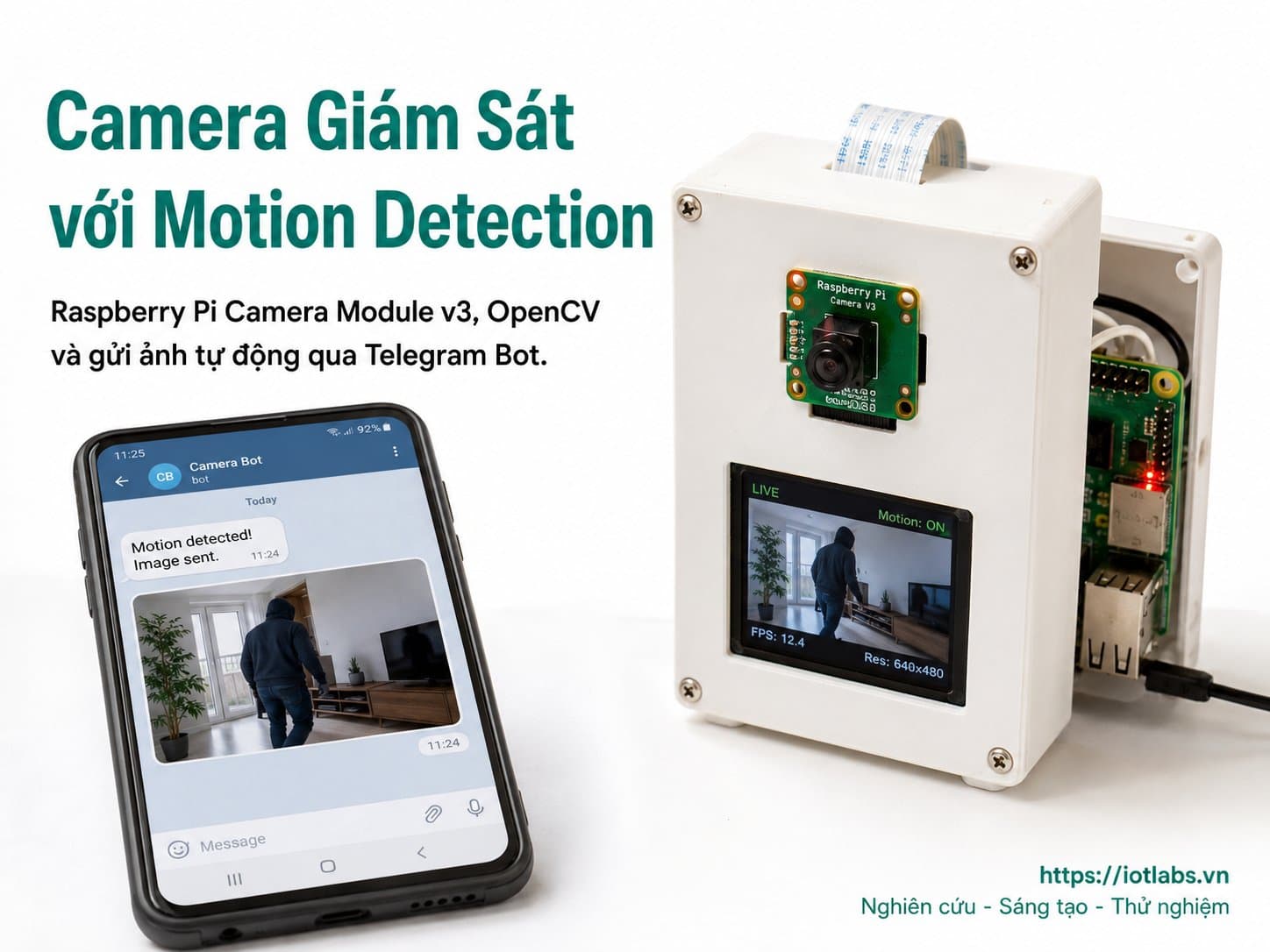
Phần 2: Cài đặt và cấu hình Camera Module v3
1. Kết nối Camera Module với Raspberry Pi, 2. Kiểm tra và cấu hình camera bằng terminal, 3. Sử dụng lệnh raspistill để chụp ảnh thử nghiệm, 4. Cấu hình độ phân giải và các thông số khác của camera, 5. Giới thiệu về thư viện picamera trong Python.
Phần 2: Cài đặt và cấu hình Camera Module v3
Trong phần này, chúng ta sẽ tìm hiểu cách kết nối Camera Module v3 với Raspberry Pi, kiểm tra và cấu hình camera thông qua terminal, chụp ảnh thử nghiệm, cấu hình độ phân giải và các thông số khác, cũng như giới thiệu về thư viện picamera trong Python. Hãy bắt đầu nào!
1. Kết nối Camera Module với Raspberry Pi
Đầu tiên, bạn cần kết nối Camera Module với Raspberry Pi. Dưới đây là các bước cụ thể:
- Tắt nguồn Raspberry Pi.
- Mở nắp của Raspberry Pi và tìm cổng camera (CSI).
- Nhẹ nhàng kéo ra phần giữ của cổng camera, sau đó cắm cáp camera vào cổng. Đảm bảo rằng phần dây màu xanh của cáp nằm ở phía dưới.
- Kéo lại phần giữ của cổng camera để cố định cáp.
- Đóng nắp Raspberry Pi và bật nguồn.
Lưu ý: Hãy đảm bảo rằng bạn đã tắt nguồn Raspberry Pi trước khi thực hiện bất kỳ kết nối nào để tránh hư hại cho thiết bị.
2. Kiểm tra và cấu hình camera bằng terminal
Sau khi kết nối thành công, bạn cần kiểm tra xem camera đã được nhận diện bởi Raspberry Pi hay chưa. Mở terminal và thực hiện các bước sau:
sudo raspi-configTrong giao diện raspi-config, bạn thực hiện các bước sau:
- Chọn Interfacing Options.
- Chọn Camera và sau đó chọn Enable.
- Chọn Finish và khởi động lại Raspberry Pi.
3. Sử dụng lệnh raspistill để chụp ảnh thử nghiệm
Để kiểm tra xem camera hoạt động hay không, bạn có thể sử dụng lệnh raspistill để chụp ảnh thử nghiệm. Trong terminal, nhập lệnh sau:
raspistill -o test.jpgLệnh này sẽ chụp một bức ảnh và lưu nó với tên test.jpg. Bạn có thể xem ảnh này bằng cách mở nó trong thư mục hiện tại của bạn.
Tip: Nếu bạn muốn xem ảnh ngay lập tức sau khi chụp, bạn có thể thêm tham số -v để bật chế độ xem trước.
4. Cấu hình độ phân giải và các thông số khác của camera
Camera Module v3 cho phép bạn cấu hình nhiều thông số khác nhau như độ phân giải, chất lượng ảnh, thời gian chụp, v.v. Dưới đây là một số lệnh mẫu để thay đổi các thông số này:
raspistill -o test.jpg -w 1280 -h 720 -q 90Trong lệnh trên:
- -w: Độ rộng của ảnh (1280 pixels).
- -h: Độ cao của ảnh (720 pixels).
- -q: Chất lượng ảnh (từ 0 đến 100).
Bạn có thể thay đổi các giá trị này theo nhu cầu của mình để có được ảnh với chất lượng và kích thước mong muốn.
5. Giới thiệu về thư viện picamera trong Python
Thư viện picamera là một thư viện Python rất hữu ích cho việc làm việc với Camera Module trên Raspberry Pi. Nó cung cấp một API đơn giản và dễ sử dụng để chụp ảnh và quay video.
Để cài đặt thư viện picamera, bạn có thể sử dụng pip:
pip install picameraDưới đây là một ví dụ đơn giản về cách sử dụng thư viện picamera để chụp ảnh:
from picamera import PiCamera
from time import sleep

camera = PiCamera()
camera.start_preview()
sleep(5)  # Xem trước trong 5 giây
camera.capture('image.jpg')
camera.stop_preview()
Trong đoạn mã trên:
- Chúng ta khởi tạo một đối tượng camera.
- Sử dụng phương thức start_preview() để xem trước hình ảnh từ camera.
- Chờ 5 giây trước khi chụp ảnh.
- Sử dụng phương thức capture() để chụp ảnh và lưu với tên image.jpg.
- Kết thúc chế độ xem trước bằng phương thức stop_preview().
Lưu ý: Đảm bảo rằng bạn đã cài đặt thư viện picamera trước khi chạy đoạn mã trên.
Trên đây là hướng dẫn chi tiết về cách cài đặt và cấu hình Camera Module v3 trên Raspberry Pi. Trong phần tiếp theo, chúng ta sẽ khám phá cách phát hiện chuyển động và gửi thông báo qua Telegram. Hãy tiếp tục theo dõi!