Phần 1: Cài đặt môi trường lập trình cho Raspberry Pi
1. Giới thiệu về Raspberry Pi và các phiên bản khác nhau, 2. Hướng dẫn cài đặt hệ điều hành Raspberry Pi OS, 3. Kết nối Raspberry Pi với mạng Wi-Fi, 4. Cài đặt Python và các thư viện cần thiết, 5. Kiểm tra cài đặt thành công.
Phần 1: Cài đặt môi trường lập trình cho Raspberry Pi
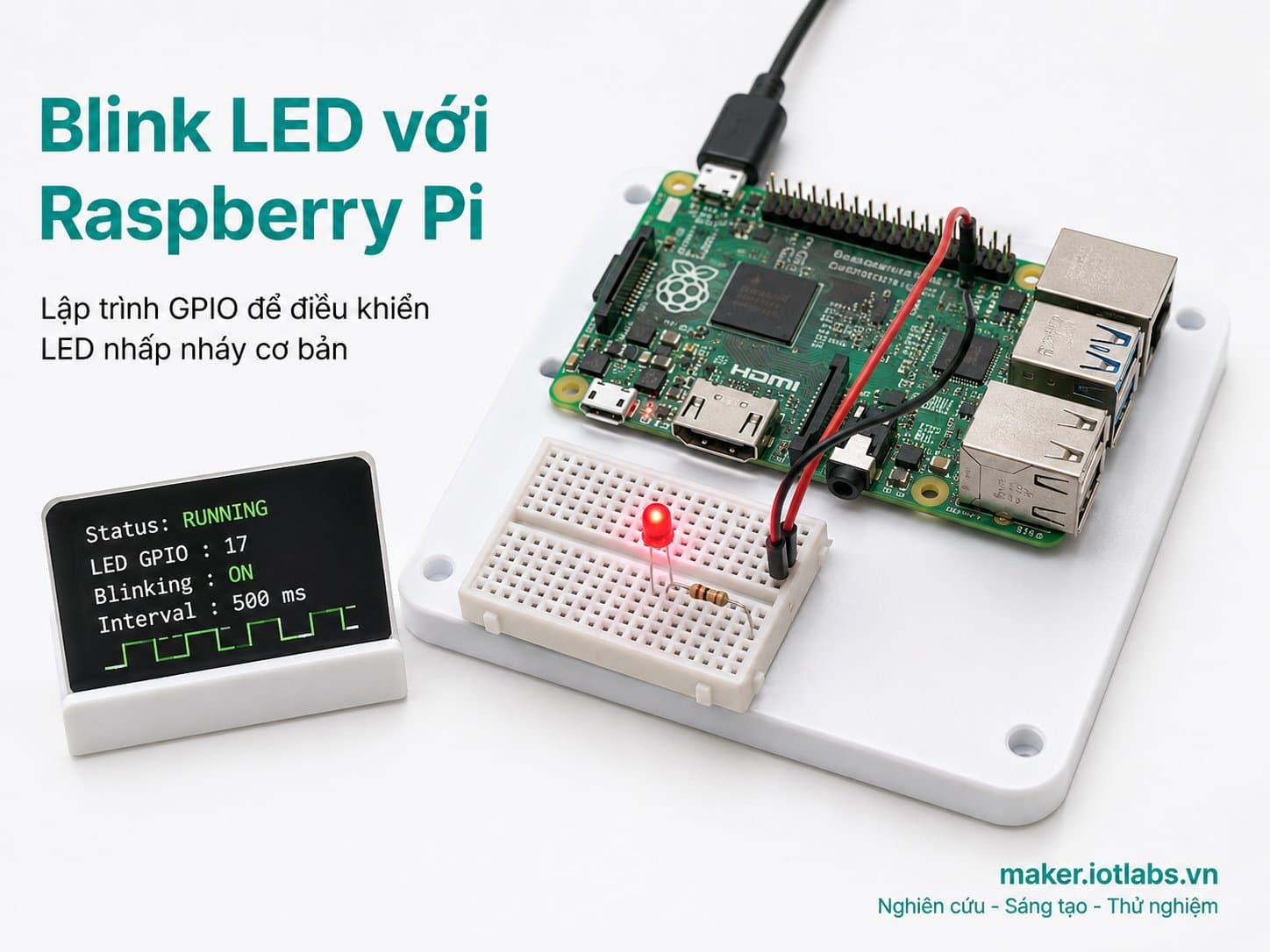
Raspberry Pi là một máy tính nhỏ gọn, giá rẻ, được thiết kế để học lập trình và phát triển các dự án IoT. Trong bài viết này, chúng ta sẽ thực hiện dự án đầu tiên: nhấp nháy đèn LED bằng cách sử dụng GPIO và Python. Để bắt đầu, chúng ta cần cài đặt môi trường lập trình cho Raspberry Pi.
1. Giới thiệu về Raspberry Pi và các phiên bản khác nhau
Raspberry Pi là một nền tảng máy tính mini được phát triển bởi Raspberry Pi Foundation. Nó có nhiều phiên bản khác nhau, bao gồm:
- Raspberry Pi 1: Phiên bản đầu tiên, với CPU 700 MHz và 256MB RAM.
- Raspberry Pi 2: Cải tiến với CPU 900 MHz và 1GB RAM.
- Raspberry Pi 3: Tích hợp Wi-Fi và Bluetooth, CPU 1.2 GHz và 1GB RAM.
- Raspberry Pi 4: Phiên bản mới nhất với CPU 1.5 GHz, RAM từ 2GB đến 8GB và hỗ trợ HDMI kép.
Chúng ta sẽ sử dụng Raspberry Pi 4 cho dự án này, nhưng các phiên bản khác cũng có thể được áp dụng tương tự.
2. Hướng dẫn cài đặt hệ điều hành Raspberry Pi OS
Để bắt đầu, bạn cần cài đặt hệ điều hành Raspberry Pi OS (trước đây gọi là Raspbian). Dưới đây là các bước để cài đặt:
- Tải xuống Raspberry Pi Imager từ trang web chính thức của Raspberry Pi.
- Cắm thẻ microSD vào máy tính của bạn.
- Mở Raspberry Pi Imager, chọn "CHOOSE OS" và chọn "Raspberry Pi OS (32-bit)".
- Chọn thẻ microSD của bạn bằng cách nhấn "CHOOSE SD CARD".
- Nhấn "WRITE" để bắt đầu quá trình cài đặt. Sau khi hoàn tất, rút thẻ microSD ra.
Giờ đây, bạn đã có thẻ microSD với Raspberry Pi OS được cài đặt sẵn.
3. Kết nối Raspberry Pi với mạng Wi-Fi
Để kết nối Raspberry Pi với mạng Wi-Fi, bạn sẽ cần thực hiện các bước sau:
- Cắm thẻ microSD vào Raspberry Pi và kết nối nguồn điện.
- Đợi cho Raspberry Pi khởi động và truy cập vào giao diện người dùng.
- Chọn biểu tượng Wi-Fi ở góc trên bên phải màn hình.
- Chọn mạng Wi-Fi của bạn và nhập mật khẩu.
Lưu ý: Đảm bảo rằng bạn đã có mật khẩu Wi-Fi trước khi bắt đầu kết nối.
4. Cài đặt Python và các thư viện cần thiết
Python thường được cài sẵn trong Raspberry Pi OS. Tuy nhiên, bạn có thể kiểm tra và cài đặt các thư viện cần thiết như RPi.GPIO để điều khiển GPIO. Làm theo các bước sau:
- Mở terminal trên Raspberry Pi.
- Kiểm tra phiên bản Python đã cài đặt bằng lệnh:
- Nếu Python chưa được cài, bạn có thể cài đặt nó bằng lệnh:
- Cài đặt thư viện RPi.GPIO bằng lệnh:
python3 --versionsudo apt-get update
sudo apt-get install python3sudo apt-get install python3-rpi.gpioBây giờ bạn đã sẵn sàng để bắt đầu lập trình với Python và Raspberry Pi.
5. Kiểm tra cài đặt thành công
Để kiểm tra xem mọi thứ đã được cài đặt đúng hay chưa, bạn có thể viết một chương trình Python đơn giản để kiểm tra GPIO. Thực hiện theo các bước sau:
- Mở terminal và tạo một tệp Python mới:
- Nhập đoạn mã sau vào tệp:
- Lưu tệp và thoát bằng cách nhấn Ctrl + X, sau đó nhấn Y và Enter.
- Chạy chương trình bằng lệnh:
nano blink.pyimport RPi.GPIO as GPIO
import time
GPIO.setmode(GPIO.BCM)
GPIO.setup(18, GPIO.OUT)
while True:
GPIO.output(18, True)
time.sleep(1)
GPIO.output(18, False)
time.sleep(1)python3 blink.pyNếu bạn đã kết nối LED với chân GPIO 18, LED sẽ nhấp nháy mỗi giây.
Tip: Đảm bảo bạn đã kết nối LED đúng cách với Raspberry Pi, với một điện trở phù hợp để tránh hỏng LED.
Với những bước này, bạn đã hoàn thành cài đặt môi trường lập trình cho Raspberry Pi và sẵn sàng cho dự án nhấp nháy LED trong phần tiếp theo. Chúc bạn thành công!