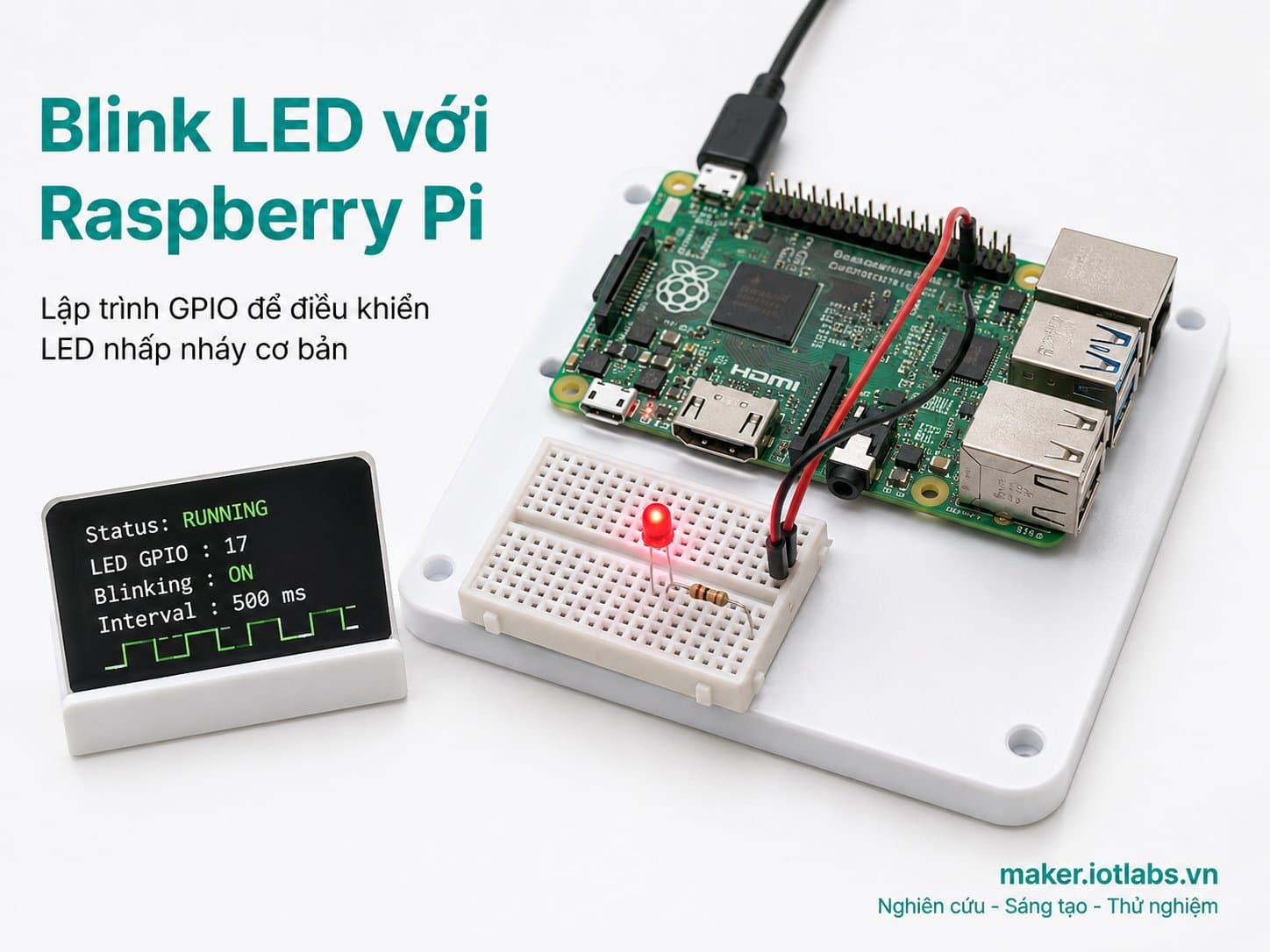
Blink LED với Raspberry Pi
Dự án đầu tiên – nhấp nháy đèn LED với GPIO và Python
Học cách điều khiển GPIO của Raspberry Pi để nhấp nháy đèn LED. Đây là dự án Hello World trong thế giới vật lý, giúp bạn làm quen với cách kết nối phần cứng và lập trình Python trên Raspberry Pi.
Hướng dẫn chi tiết
Hướng dẫn đầy đủ dự án Blink LED với Raspberry Pi: cài đặt môi trường, làm quen GPIO, lập trình Python điều khiển LED, tinh chỉnh mở rộng dự án và xử lý sự cố thường gặp.
Phần 1: Cài đặt môi trường lập trình cho Raspberry Pi
Raspberry Pi là một máy tính nhỏ gọn, giá rẻ, được thiết kế để học lập trình và phát triển các dự án IoT. Trong bài viết này, chúng ta sẽ thực hiện dự án đầu tiên: nhấp nháy đèn LED bằng cách sử dụng GPIO và Python. Để bắt đầu, chúng ta cần cài đặt môi trường lập trình cho Raspberry Pi.
1. Giới thiệu về Raspberry Pi và các phiên bản khác nhau
Raspberry Pi là một nền tảng máy tính mini được phát triển bởi Raspberry Pi Foundation. Nó có nhiều phiên bản khác nhau, bao gồm:
- Raspberry Pi 1: Phiên bản đầu tiên, với CPU 700 MHz và 256MB RAM.
- Raspberry Pi 2: Cải tiến với CPU 900 MHz và 1GB RAM.
- Raspberry Pi 3: Tích hợp Wi-Fi và Bluetooth, CPU 1.2 GHz và 1GB RAM.
- Raspberry Pi 4: Phiên bản mới nhất với CPU 1.5 GHz, RAM từ 2GB đến 8GB và hỗ trợ HDMI kép.
Chúng ta sẽ sử dụng Raspberry Pi 4 cho dự án này, nhưng các phiên bản khác cũng có thể được áp dụng tương tự.
2. Hướng dẫn cài đặt hệ điều hành Raspberry Pi OS
Để bắt đầu, bạn cần cài đặt hệ điều hành Raspberry Pi OS (trước đây gọi là Raspbian). Dưới đây là các bước để cài đặt:
- Tải xuống Raspberry Pi Imager từ trang web chính thức của Raspberry Pi.
- Cắm thẻ microSD vào máy tính của bạn.
- Mở Raspberry Pi Imager, chọn "CHOOSE OS" và chọn "Raspberry Pi OS (32-bit)".
- Chọn thẻ microSD của bạn bằng cách nhấn "CHOOSE SD CARD".
- Nhấn "WRITE" để bắt đầu quá trình cài đặt. Sau khi hoàn tất, rút thẻ microSD ra.
Giờ đây, bạn đã có thẻ microSD với Raspberry Pi OS được cài đặt sẵn.
3. Kết nối Raspberry Pi với mạng Wi-Fi
Để kết nối Raspberry Pi với mạng Wi-Fi, bạn sẽ cần thực hiện các bước sau:
- Cắm thẻ microSD vào Raspberry Pi và kết nối nguồn điện.
- Đợi cho Raspberry Pi khởi động và truy cập vào giao diện người dùng.
- Chọn biểu tượng Wi-Fi ở góc trên bên phải màn hình.
- Chọn mạng Wi-Fi của bạn và nhập mật khẩu.
Lưu ý: Đảm bảo rằng bạn đã có mật khẩu Wi-Fi trước khi bắt đầu kết nối.
4. Cài đặt Python và các thư viện cần thiết
Python thường được cài sẵn trong Raspberry Pi OS. Tuy nhiên, bạn có thể kiểm tra và cài đặt các thư viện cần thiết như RPi.GPIO để điều khiển GPIO. Làm theo các bước sau:
- Mở terminal trên Raspberry Pi.
- Kiểm tra phiên bản Python đã cài đặt bằng lệnh:
- Nếu Python chưa được cài, bạn có thể cài đặt nó bằng lệnh:
- Cài đặt thư viện RPi.GPIO bằng lệnh:
python3 --versionsudo apt-get update
sudo apt-get install python3sudo apt-get install python3-rpi.gpioBây giờ bạn đã sẵn sàng để bắt đầu lập trình với Python và Raspberry Pi.
5. Kiểm tra cài đặt thành công
Để kiểm tra xem mọi thứ đã được cài đặt đúng hay chưa, bạn có thể viết một chương trình Python đơn giản để kiểm tra GPIO. Thực hiện theo các bước sau:
- Mở terminal và tạo một tệp Python mới:
- Nhập đoạn mã sau vào tệp:
- Lưu tệp và thoát bằng cách nhấn Ctrl + X, sau đó nhấn Y và Enter.
- Chạy chương trình bằng lệnh:
nano blink.pyimport RPi.GPIO as GPIO
import time
GPIO.setmode(GPIO.BCM)
GPIO.setup(18, GPIO.OUT)
while True:
GPIO.output(18, True)
time.sleep(1)
GPIO.output(18, False)
time.sleep(1)python3 blink.pyNếu bạn đã kết nối LED với chân GPIO 18, LED sẽ nhấp nháy mỗi giây.
Tip: Đảm bảo bạn đã kết nối LED đúng cách với Raspberry Pi, với một điện trở phù hợp để tránh hỏng LED.
Với những bước này, bạn đã hoàn thành cài đặt môi trường lập trình cho Raspberry Pi và sẵn sàng cho dự án nhấp nháy LED trong phần tiếp theo. Chúc bạn thành công!
Phần 2: Làm quen với GPIO trên Raspberry Pi
1. Giới thiệu về GPIO và vai trò của nó trong dự án
GPIO (General Purpose Input/Output) là một phần quan trọng trên Raspberry Pi, cho phép chúng ta giao tiếp với các thiết bị ngoại vi như cảm biến, động cơ và đèn LED. Các chân GPIO có thể được cấu hình để nhận tín hiệu đầu vào hoặc gửi tín hiệu đầu ra. Trong dự án nhấp nháy đèn LED này, chúng ta sẽ sử dụng chân GPIO để điều khiển trạng thái bật/tắt của đèn LED.
2. Cách xác định chân GPIO trên Raspberry Pi
Raspberry Pi có nhiều chân GPIO được đánh số khác nhau, mỗi chân có một chức năng cụ thể. Để xác định chân GPIO, bạn có thể tham khảo sơ đồ chân GPIO của Raspberry Pi. Dưới đây là một số thông tin cơ bản:
- Chân số GPIO: Được đánh số từ 1 đến 40.
- Chân vật lý: Được đánh số từ 1 đến 40, nhưng không tương ứng với số GPIO.
Ví dụ, chân GPIO 17 tương ứng với chân vật lý số 11. Hãy chắc chắn bạn biết rõ số chân mà bạn sẽ sử dụng trong dự án của mình.
3. Hướng dẫn sử dụng bảng mạch breadboard
Bảng mạch breadboard là một công cụ hữu ích để thử nghiệm các mạch điện mà không cần hàn. Dưới đây là cách sử dụng bảng mạch breadboard:
- Phân tích cấu trúc: Bảng mạch breadboard có các hàng và cột. Các hàng ngang thường được sử dụng để kết nối nguồn điện, trong khi các cột dọc được sử dụng để kết nối các linh kiện.
- Kết nối linh kiện: Bạn có thể cắm các linh kiện như đèn LED, điện trở vào các hàng và cột trên bảng mạch.
- Điện trở: Để bảo vệ đèn LED, bạn cần sử dụng điện trở. Điện trở sẽ được kết nối nối tiếp với đèn LED.
Hãy chắc chắn rằng bạn đã hiểu cách sử dụng bảng mạch trước khi tiến hành kết nối các linh kiện.
4. Kết nối đèn LED với Raspberry Pi
Để kết nối đèn LED với Raspberry Pi, bạn cần thực hiện các bước sau:
- Chuẩn bị linh kiện: Bạn cần có một đèn LED, một điện trở (thường là 220Ω) và dây nối.
- Kết nối:
- Kết nối chân dài của đèn LED (chân dương) vào một hàng trên bảng mạch.
- Kết nối chân ngắn của đèn LED (chân âm) vào một chân của điện trở.
- Kết nối chân còn lại của điện trở vào chân GND (tiêu chuẩn là chân 6) trên Raspberry Pi.
- Kết nối chân dài của đèn LED vào chân GPIO mà bạn muốn sử dụng (ví dụ: GPIO 17).
Dưới đây là sơ đồ kết nối:
Raspberry Pi GPIO 17 ----> Chân dài LED
Raspberry Pi GND ------> Chân ngắn LED ----> Điện trở ----> GND
5. Kiểm tra kết nối và sử dụng đồng hồ vạn năng
Trước khi bắt đầu lập trình, bạn cần kiểm tra kết nối để đảm bảo mọi thứ hoạt động đúng cách. Bạn có thể sử dụng đồng hồ vạn năng để đo điện áp và kiểm tra xem đèn LED có hoạt động hay không.
Lưu ý: Khi sử dụng đồng hồ vạn năng, hãy đảm bảo rằng bạn đã chọn chế độ đo điện áp phù hợp và kết nối đúng cách để tránh làm hỏng các linh kiện.
Cách kiểm tra:
- Đặt đồng hồ vạn năng ở chế độ đo điện áp một chiều (DC).
- Kết nối các đầu dò của đồng hồ vào chân dương và chân âm của đèn LED.
- Bật Raspberry Pi và chạy chương trình nhấp nháy LED. Nếu bạn thấy điện áp trên đồng hồ vạn năng thay đổi, điều đó có nghĩa là kết nối của bạn là chính xác.
Trong phần tiếp theo, chúng ta sẽ viết mã Python để điều khiển đèn LED nhấp nháy. Hãy chắc chắn rằng bạn đã hoàn thành tất cả các bước trên trước khi tiến hành lập trình!
Phần 3: Lập trình Python để điều khiển LED
1. Giới thiệu về lập trình Python và cách viết mã cơ bản
Lập trình Python là một ngôn ngữ lập trình mạnh mẽ và dễ học, được sử dụng rộng rãi trong nhiều lĩnh vực khác nhau, bao gồm cả lập trình nhúng và IoT. Python có cú pháp rõ ràng, dễ hiểu, cho phép lập trình viên nhanh chóng phát triển và thử nghiệm các ý tưởng của mình.
Trong dự án này, chúng ta sẽ sử dụng Python để điều khiển một đèn LED thông qua GPIO (General Purpose Input/Output) của Raspberry Pi. Trước khi bắt đầu, bạn cần đảm bảo rằng Raspberry Pi của bạn đã được cài đặt hệ điều hành Raspbian và có kết nối với internet để dễ dàng cài đặt các thư viện cần thiết.
2. Hướng dẫn cài đặt thư viện RPi.GPIO
Thư viện RPi.GPIO là một thư viện rất hữu ích giúp bạn điều khiển chân GPIO trên Raspberry Pi thông qua Python. Để cài đặt thư viện này, bạn cần mở terminal trên Raspberry Pi và thực hiện các bước sau:
- Đảm bảo rằng hệ thống của bạn đã được cập nhật:
- Cài đặt thư viện RPi.GPIO:
sudo apt-get updatesudo apt-get install python3-rpi.gpioSau khi hoàn tất, bạn đã sẵn sàng để viết mã điều khiển LED.
3. Viết mã để nhấp nháy đèn LED
Để điều khiển đèn LED, bạn cần viết một chương trình đơn giản bằng Python. Dưới đây là mã mẫu để nhấp nháy đèn LED:
import RPi.GPIO as GPIO
import time

# Thiết lập chế độ đánh số chân
GPIO.setmode(GPIO.BCM)

# Thiết lập chân GPIO 18 là chân xuất
GPIO.setup(18, GPIO.OUT)

try:
    while True:
        GPIO.output(18, GPIO.HIGH)  # Bật LED
        time.sleep(1)                # Chờ 1 giây
        GPIO.output(18, GPIO.LOW)   # Tắt LED
        time.sleep(1)                # Chờ 1 giây
except KeyboardInterrupt:
    pass
finally:
    GPIO.cleanup()                 # Dọn dẹp thiết lập GPIO
Trong đoạn mã trên, chúng ta đã thiết lập chân GPIO 18 để điều khiển đèn LED. Chương trình sẽ bật và tắt đèn LED sau mỗi giây.
4. Giải thích các dòng mã và cách chúng hoạt động
Hãy cùng phân tích chi tiết các dòng mã trong chương trình:
import RPi.GPIO as GPIO: Nhập thư viện RPi.GPIO để có thể sử dụng các hàm điều khiển chân GPIO.import time: Nhập thư viện time để sử dụng hàm chờ (sleep).GPIO.setmode(GPIO.BCM): Thiết lập chế độ đánh số chân GPIO theo chuẩn BCM (Broadcom SOC channel).GPIO.setup(18, GPIO.OUT): Thiết lập chân GPIO 18 là chân xuất (output), có nghĩa là chúng ta sẽ gửi tín hiệu từ Raspberry Pi tới chân này.while True:: Bắt đầu một vòng lặp vô hạn để liên tục bật và tắt đèn LED.GPIO.output(18, GPIO.HIGH): Bật đèn LED bằng cách gửi tín hiệu HIGH tới chân GPIO 18.time.sleep(1): Chờ trong 1 giây trước khi thực hiện bước tiếp theo.GPIO.output(18, GPIO.LOW): Tắt đèn LED bằng cách gửi tín hiệu LOW tới chân GPIO 18.finally:: Đảm bảo rằng khi thoát chương trình, các thiết lập GPIO sẽ được dọn dẹp để tránh xung đột cho các lần chạy sau.
5. Chạy chương trình và kiểm tra kết quả
Để chạy chương trình, bạn cần lưu mã Python vào một tệp. Bạn có thể thực hiện như sau:
- Mở terminal và tạo một tệp mới:
- Sao chép và dán mã Python vào tệp, sau đó nhấn
Ctrl + X, sau đóYvàEnterđể lưu. - Chạy chương trình:
nano blink_led.pypython3 blink_led.pyKhi chạy chương trình, bạn sẽ thấy đèn LED nhấp nháy với tần suất 1 giây bật và 1 giây tắt.
Lưu ý: Nếu bạn muốn dừng chương trình, hãy nhấn Ctrl + C trong terminal.
Chúc mừng bạn đã hoàn thành phần lập trình để điều khiển đèn LED bằng Python! Hãy tiếp tục khám phá và thực hiện các dự án IoT khác với Raspberry Pi.
Phần 4: Tinh chỉnh và mở rộng dự án
Trong phần này, chúng ta sẽ đi sâu vào việc tinh chỉnh và mở rộng dự án "Blink LED với Raspberry Pi". Chúng ta sẽ thêm nhiều tính năng mới để làm cho dự án trở nên thú vị hơn và có thể áp dụng trong nhiều tình huống khác nhau. Các tính năng này bao gồm điều chỉnh độ sáng của LED, sử dụng timer để thay đổi thời gian nhấp nháy, thêm nhiều LED và điều khiển chúng độc lập, giới thiệu về các cảm biến có thể kết hợp và cách lưu và chia sẻ mã nguồn của bạn.
1. Thêm tính năng điều chỉnh độ sáng của LED
Để điều chỉnh độ sáng của LED, chúng ta có thể sử dụng kỹ thuật PWM (Pulse Width Modulation). Điều này cho phép bạn thay đổi cường độ sáng của LED bằng cách điều chỉnh độ rộng xung. Dưới đây là cách thực hiện:
import RPi.GPIO as GPIO
import time

# Thiết lập GPIO
GPIO.setmode(GPIO.BCM)
led_pin = 18
GPIO.setup(led_pin, GPIO.OUT)

# Thiết lập PWM
pwm = GPIO.PWM(led_pin, 100)  # Tần số 100Hz
pwm.start(0)  # Bắt đầu với độ sáng 0%

try:
    while True:
        for brightness in range(0, 101, 5):  # Tăng độ sáng từ 0% đến 100%
            pwm.ChangeDutyCycle(brightness)
            time.sleep(0.1)
        for brightness in range(100, -1, -5):  # Giảm độ sáng từ 100% đến 0%
            pwm.ChangeDutyCycle(brightness)
            time.sleep(0.1)
except KeyboardInterrupt:
    pass

pwm.stop()
GPIO.cleanup()
Lưu ý: Hãy đảm bảo rằng bạn đã kết nối LED với chân GPIO đúng cách và sử dụng điện trở phù hợp để bảo vệ LED.
2. Sử dụng timer để thay đổi thời gian nhấp nháy
Chúng ta có thể sử dụng thư viện time để thay đổi thời gian nhấp nháy của LED. Việc này giúp bạn có thể tùy chỉnh thời gian nhấp nháy theo ý muốn. Dưới đây là ví dụ:
import RPi.GPIO as GPIO
import time

# Thiết lập GPIO
GPIO.setmode(GPIO.BCM)
led_pin = 18
GPIO.setup(led_pin, GPIO.OUT)

blink_interval = 0.5  # Thời gian nhấp nháy ban đầu

try:
    while True:
        GPIO.output(led_pin, True)
        time.sleep(blink_interval)
        GPIO.output(led_pin, False)
        time.sleep(blink_interval)

        # Thay đổi thời gian nhấp nháy
        blink_interval = 0.1 if blink_interval == 0.5 else 0.5
except KeyboardInterrupt:
    pass

GPIO.cleanup()
Mẹo: Bạn có thể thêm một biến để cho phép người dùng nhập thời gian nhấp nháy từ bàn phím, giúp tăng tính tương tác.
3. Thêm nhiều LED và điều khiển chúng độc lập
Việc thêm nhiều LED và điều khiển chúng độc lập sẽ làm cho dự án của bạn trở nên phong phú hơn. Bạn có thể điều khiển nhiều LED với các chân GPIO khác nhau. Dưới đây là cách thực hiện:
import RPi.GPIO as GPIO
import time

# Thiết lập GPIO
GPIO.setmode(GPIO.BCM)
led_pins = [18, 23, 24]  # Danh sách các chân GPIO cho LED
for pin in led_pins:
    GPIO.setup(pin, GPIO.OUT)

try:
    while True:
        for pin in led_pins:
            GPIO.output(pin, True)  # Bật LED
            time.sleep(0.5)
            GPIO.output(pin, False)  # Tắt LED
except KeyboardInterrupt:
    pass

GPIO.cleanup()
Chú ý: Đảm bảo rằng bạn đã kết nối tất cả các LED với chân GPIO đúng cách và sử dụng điện trở phù hợp.
4. Giới thiệu về các cảm biến có thể kết hợp với dự án
Bạn có thể mở rộng dự án này bằng cách kết hợp các cảm biến để điều khiển LED dựa trên các điều kiện bên ngoài. Dưới đây là một số cảm biến phổ biến:
- Cảm biến ánh sáng (LDR): Điều chỉnh độ sáng của LED dựa trên mức độ ánh sáng môi trường.
- Cảm biến chuyển động (PIR): Bật LED khi phát hiện chuyển động.
- Cảm biến nhiệt độ và độ ẩm (DHT11): Bật LED khi nhiệt độ hoặc độ ẩm đạt đến một ngưỡng nhất định.
Ví dụ, nếu bạn sử dụng cảm biến LDR, bạn có thể đọc giá trị từ cảm biến và điều chỉnh độ sáng LED tương ứng.
import RPi.GPIO as GPIO
import time
import analogio  # Thư viện cho cảm biến LDR

# Thiết lập GPIO
GPIO.setmode(GPIO.BCM)
led_pin = 18
GPIO.setup(led_pin, GPIO.OUT)

ldr = analogio.AnalogIn(0)  # Giả sử LDR được kết nối với chân A0

try:
    while True:
        brightness = ldr.value  # Đọc giá trị từ LDR
        pwm.ChangeDutyCycle(brightness / 65535 * 100)  # Điều chỉnh độ sáng LED
        time.sleep(0.1)
except KeyboardInterrupt:
    pass

GPIO.cleanup()
Mẹo: Hãy tìm hiểu cách sử dụng các cảm biến khác nhau và cách kết nối chúng với Raspberry Pi để mở rộng dự án của bạn.
5. Cách lưu và chia sẻ mã nguồn của bạn
Để lưu và chia sẻ mã nguồn của bạn, bạn có thể sử dụng các dịch vụ như GitHub. Đây là cách dễ dàng để quản lý mã nguồn và chia sẻ với cộng đồng:
- Tạo tài khoản trên GitHub.
- Tạo một repository mới cho dự án của bạn.
- Sử dụng Git để thêm, commit và push mã nguồn của bạn lên repository.
Dưới đây là các lệnh Git cơ bản bạn có thể sử dụng:
git init  # Khởi tạo repository
git add .  # Thêm tất cả các tệp vào staging
git commit -m "Lưu mã nguồn dự án Blink LED"  # Commit thay đổi
git remote add origin   # Thêm remote repository
git push -u origin master  # Đẩy mã nguồn lên GitHub
Lưu ý: Hãy chắc chắn rằng bạn đã tạo file .gitignore để loại bỏ các tệp không cần thiết không nên đẩy lên GitHub.
Với các bước trên, bạn đã hoàn thành việc tinh chỉnh và mở rộng dự án "Blink LED với Raspberry Pi". Hãy thử nghiệm với các tính năng mới và chia sẻ dự án của bạn với cộng đồng!
Phần 5: Giải quyết sự cố và bảo trì
Trong phần này, chúng ta sẽ khám phá một số vấn đề thường gặp khi làm việc với Raspberry Pi và GPIO, cách xử lý lỗi kết nối, cách kiểm tra mã Python, phương pháp bảo trì thiết bị và tài nguyên để tìm hiểu thêm.
1. Các vấn đề thường gặp khi làm việc với Raspberry Pi và GPIO
Khi làm việc với Raspberry Pi và GPIO, có một số vấn đề phổ biến mà bạn có thể gặp phải:
LED không sáng: Điều này có thể do LED bị hỏng, kết nối sai chân GPIO hoặc mã Python không chính xác.
Kết nối không ổn định: Dây nối lỏng lẻo hoặc tiếp xúc kém có thể dẫn đến tình trạng này.
Không nhận diện GPIO: Nếu GPIO không được nhận diện, bạn cần đảm bảo rằng bạn đã cài đặt đúng thư viện và mã nguồn.
Thư viện không tương thích: Một số thư viện Python có thể không tương thích với phiên bản Raspberry Pi hoặc hệ điều hành bạn đang sử dụng.
2. Hướng dẫn xử lý lỗi kết nối
Khi gặp phải sự cố kết nối, hãy làm theo các bước sau để khắc phục:
Kiểm tra kết nối vật lý: Đảm bảo rằng tất cả các dây nối được kết nối chặt chẽ và đúng chân GPIO.
Thay đổi dây nối: Đôi khi dây nối có thể bị hỏng, hãy thử thay thế bằng dây khác.
Kiểm tra nguồn điện: Đảm bảo rằng Raspberry Pi của bạn được cấp nguồn đầy đủ.
Thử sử dụng một GPIO khác: Nếu một chân GPIO không hoạt động, hãy thử sử dụng chân GPIO khác để kiểm tra.
Lưu ý: Việc kiểm tra kết nối vật lý là một trong những bước quan trọng nhất trong quá trình khắc phục sự cố.
3. Cách kiểm tra mã Python
Để kiểm tra mã Python của bạn, hãy thực hiện các bước sau:
Chạy mã trong terminal: Mở terminal và chạy lệnh sau để chạy mã Python của bạn:
python3 led_blink.pyXem lỗi trong terminal: Nếu có lỗi xảy ra, terminal sẽ hiển thị thông báo lỗi. Hãy đọc kỹ thông báo này để xác định nguyên nhân.
Sử dụng print statements: Thêm các câu lệnh
print()vào mã của bạn để theo dõi quá trình thực hiện và kiểm tra giá trị của biến.
Dưới đây là một ví dụ về mã Python đơn giản để nhấp nháy LED:
import RPi.GPIO as GPIO
import time

# Thiết lập GPIO
GPIO.setmode(GPIO.BCM)
GPIO.setup(18, GPIO.OUT)

try:
    while True:
        GPIO.output(18, GPIO.HIGH)
        time.sleep(1)
        GPIO.output(18, GPIO.LOW)
        time.sleep(1)
except KeyboardInterrupt:
    GPIO.cleanup()
4. Phương pháp bảo trì thiết bị
Để đảm bảo thiết bị của bạn hoạt động ổn định và bền lâu, hãy thực hiện các phương pháp bảo trì sau:
Kiểm tra định kỳ: Thực hiện kiểm tra định kỳ các kết nối, dây dẫn và linh kiện để phát hiện sớm các vấn đề.
Vệ sinh thiết bị: Giữ cho Raspberry Pi và các linh kiện sạch sẽ, tránh bụi bẩn và độ ẩm có thể gây hỏng hóc.
Cập nhật phần mềm: Đảm bảo rằng hệ điều hành và thư viện Python của bạn luôn được cập nhật để tránh các lỗi bảo mật và tương thích.
Ghi chú quá trình: Ghi lại các thay đổi, sự cố và cách khắc phục để dễ dàng theo dõi và học hỏi từ những lần sau.
Tip: Sử dụng hộp bảo vệ cho Raspberry Pi của bạn để tránh các tác động từ môi trường bên ngoài.
5. Tài nguyên để tìm hiểu thêm
Dưới đây là một số tài nguyên hữu ích để bạn có thể tìm hiểu thêm về Raspberry Pi và GPIO:
Hy vọng rằng những thông tin trong phần này sẽ giúp bạn giải quyết các vấn đề mà bạn có thể gặp phải khi làm việc với Raspberry Pi và GPIO. Chúc bạn thành công trong các dự án IoT của mình!