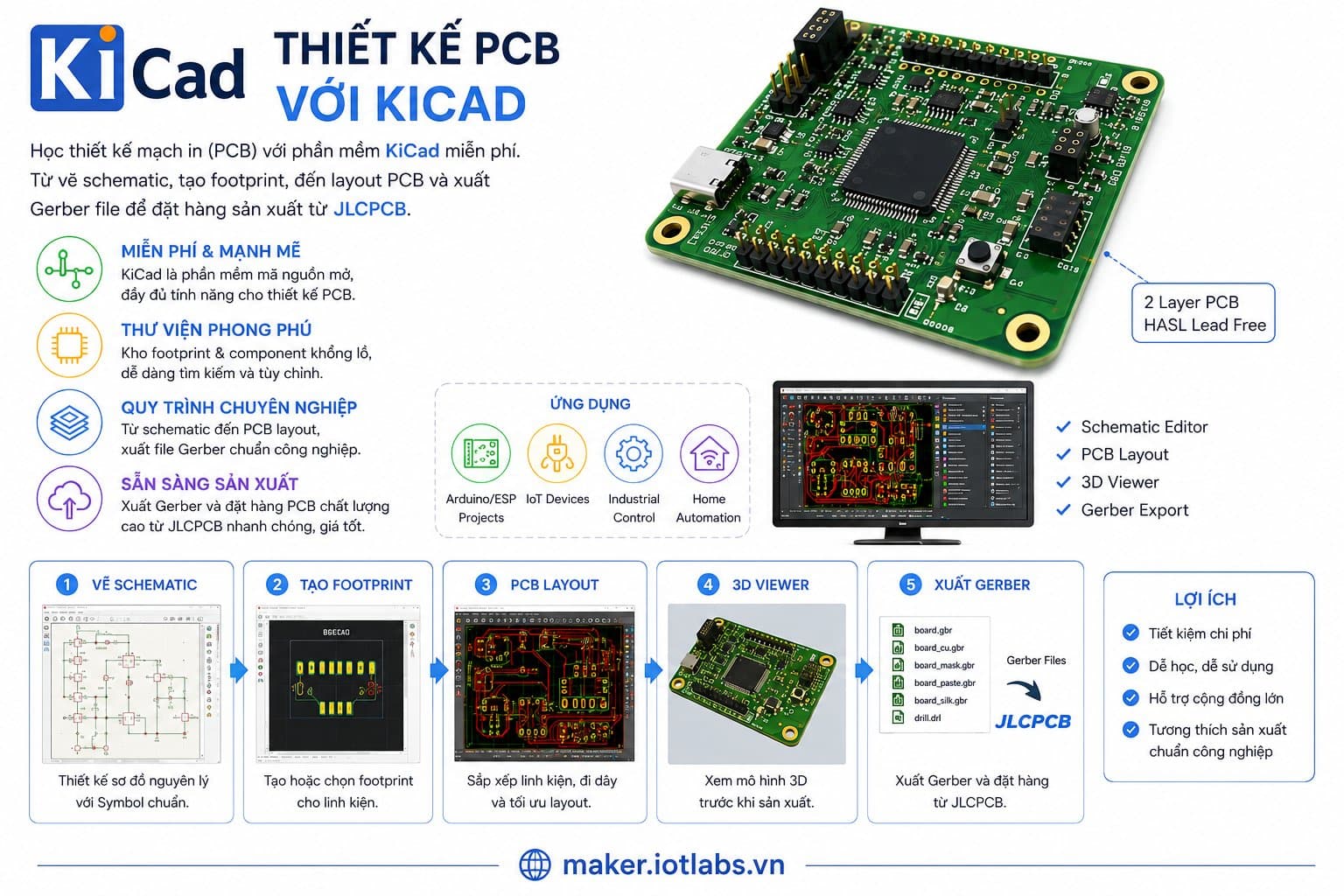
Phần 5: Xuất file Gerber và đặt hàng sản xuất
1. Giới thiệu về file Gerber và vai trò của nó trong sản xuất PCB, 2. Hướng dẫn xuất file Gerber từ KiCad, 3. Các loại file cần xuất và ý nghĩa của chúng, 4. Hướng dẫn sử dụng JLCPCB để đặt hàng sản xuất, 5. Kiểm tra lại đơn hàng trước khi gửi đi.
Phần 5: Xuất file Gerber và đặt hàng sản xuất
1. Giới thiệu về file Gerber và vai trò của nó trong sản xuất PCB
File Gerber là định dạng tiêu chuẩn được sử dụng để mô tả các lớp của mạch in (PCB) trong ngành công nghiệp điện tử. Chúng chứa thông tin chi tiết về các lớp đồng, lớp phủ, lỗ khoan, và các yếu tố khác cần thiết để sản xuất PCB. Vai trò của file Gerber trong sản xuất PCB rất quan trọng, vì chúng cho phép nhà sản xuất hiểu rõ cách bố trí và thiết kế của mạch, từ đó tái tạo chính xác sản phẩm mà bạn đã thiết kế.
2. Hướng dẫn xuất file Gerber từ KiCad
Để xuất file Gerber từ KiCad, bạn cần thực hiện các bước sau:
- Mở dự án PCB của bạn trong KiCad.
- Chọn File > Plot để mở cửa sổ xuất file.
- Trong cửa sổ Plot, chọn Gerber làm định dạng xuất.
- Chọn các lớp mà bạn muốn xuất, chẳng hạn như:
- Top Copper
- Bottom Copper
- Silkscreen
- Solder Mask
- Drill Files
- Chọn thư mục lưu trữ và nhấn Plot để bắt đầu xuất file.
- Đừng quên xuất các file khoan (Drill Files) bằng cách nhấn vào Generate Drill Files.
3. Các loại file cần xuất và ý nghĩa của chúng
Khi xuất file Gerber, bạn cần chú ý đến các loại file sau:
- File Gerber cho lớp đồng: Bao gồm các lớp đồng trên và dưới, thể hiện cách bố trí mạch điện.
- File Silkscreen: Chứa thông tin về văn bản và hình ảnh trên bề mặt PCB, giúp nhận diện linh kiện.
- File Solder Mask: Quy định vùng không có lớp hàn, bảo vệ các khu vực không cần hàn.
- File Drill: Chứa thông tin về vị trí và kích thước lỗ khoan cho các linh kiện.
4. Hướng dẫn sử dụng JLCPCB để đặt hàng sản xuất
JLCPCB là một trong những dịch vụ sản xuất PCB phổ biến và dễ sử dụng. Để đặt hàng sản xuất PCB trên JLCPCB, bạn thực hiện các bước sau:
- Truy cập vào trang web JLCPCB.
- Đăng ký tài khoản hoặc đăng nhập nếu bạn đã có tài khoản.
- Chọn Quote Now để bắt đầu quá trình đặt hàng.
- Tải lên các file Gerber mà bạn đã xuất từ KiCad.
- Điền các thông tin cần thiết như kích thước PCB, số lượng, màu sắc lớp đồng, và thời gian sản xuất.
- Xem trước thông tin PCB của bạn và nhấn Add to Cart để tiếp tục.
- Kiểm tra giỏ hàng và tiến hành thanh toán.
5. Kiểm tra lại đơn hàng trước khi gửi đi
Trước khi gửi đơn hàng, bạn cần kiểm tra kỹ lưỡng các thông tin sau:
- File Gerber: Đảm bảo rằng tất cả các file Gerber đã được tải lên và hiển thị chính xác.
- Kích thước PCB: Kiểm tra kích thước PCB và các thông số kỹ thuật khác để đảm bảo chúng đúng với thiết kế của bạn.
- Số lượng: Đảm bảo rằng số lượng PCB bạn đặt là chính xác.
- Thông tin thanh toán: Kiểm tra thông tin thanh toán và địa chỉ giao hàng để tránh sai sót.
Lưu ý: Hãy sử dụng chức năng xem trước (Preview) trên JLCPCB để kiểm tra mọi thứ một lần nữa trước khi xác nhận đơn hàng. Điều này giúp bạn phát hiện bất kỳ lỗi nào trước khi sản xuất.
Với những bước hướng dẫn chi tiết trên, bạn đã có thể xuất file Gerber và đặt hàng sản xuất PCB thành công. Hy vọng rằng dự án của bạn sẽ được thực hiện một cách suôn sẻ và đạt được kết quả như mong đợi!