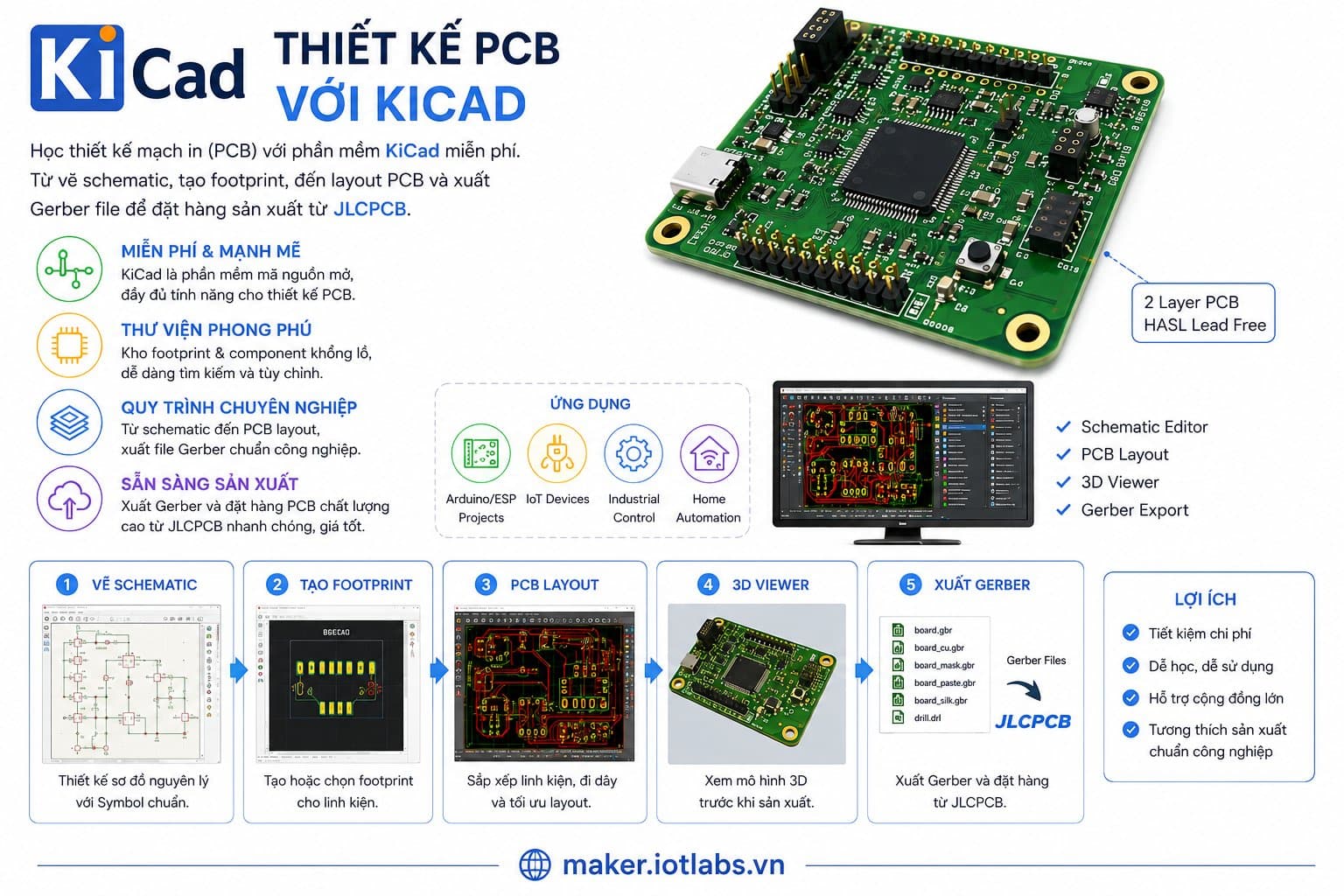
Phần 4: Thiết kế layout PCB
1. Giới thiệu về layout PCB và quy trình thiết kế, 2. Nhập sơ đồ nguyên lý vào PCB Editor, 3. Đặt các linh kiện trên bản vẽ PCB, 4. Vẽ đường dẫn (routing) cho các tín hiệu, 5. Thực hiện kiểm tra DRC (Design Rule Check), 6. Tối ưu hóa thiết kế và chuẩn bị cho xuất file.
Phần 4: Thiết kế layout PCB
Trong phần này, chúng ta sẽ tìm hiểu quy trình thiết kế layout PCB bằng phần mềm KiCad. Layout PCB là giai đoạn quan trọng trong thiết kế mạch in, nơi bạn sẽ tổ chức các linh kiện và kết nối chúng bằng đường dẫn. Chúng ta sẽ đi qua từng bước từ việc nhập sơ đồ nguyên lý đến xuất file Gerber để sản xuất.
1. Giới thiệu về layout PCB và quy trình thiết kế
Layout PCB là bước thiết kế nơi bạn chuyển đổi sơ đồ nguyên lý thành một bản thiết kế vật lý. Bản thiết kế này sẽ xác định vị trí của các linh kiện điện tử và cách chúng được kết nối với nhau bằng các đường dẫn. Quy trình thiết kế layout PCB thường bao gồm các bước chính sau:
- Nhập sơ đồ nguyên lý vào PCB Editor.
- Đặt các linh kiện trên bản vẽ PCB.
- Vẽ đường dẫn cho các tín hiệu.
- Thực hiện kiểm tra DRC (Design Rule Check).
- Tối ưu hóa thiết kế và chuẩn bị cho xuất file.
2. Nhập sơ đồ nguyên lý vào PCB Editor
Để bắt đầu thiết kế layout PCB, bạn cần nhập sơ đồ nguyên lý (schematic) vào PCB Editor. Để thực hiện điều này, bạn làm theo các bước sau:
- Mở phần mềm KiCad và chọn dự án bạn đã tạo.
- Chọn PCB Layout Editor từ menu chính.
- Nhấp vào File > Import > Netlist.
- Chọn file netlist mà bạn đã xuất từ sơ đồ nguyên lý.
- Nhấn Read Netlist để nhập các linh kiện và kết nối vào PCB Editor.
Khi hoàn tất, bạn sẽ thấy tất cả các linh kiện đã được nhập vào khu vực làm việc của PCB Editor.
3. Đặt các linh kiện trên bản vẽ PCB
Bây giờ, bạn cần sắp xếp các linh kiện trên bản vẽ PCB. Việc này rất quan trọng vì nó ảnh hưởng đến hiệu suất và độ tin cậy của mạch. Để đặt linh kiện, bạn làm theo các bước dưới đây:
- Sử dụng công cụ Move để di chuyển các linh kiện đến vị trí mong muốn.
- Sắp xếp các linh kiện sao cho khoảng cách giữa chúng hợp lý và dễ dàng cho việc vẽ đường dẫn.
- Đảm bảo rằng không có linh kiện nào bị chồng chéo lên nhau.
- Lưu ý đến vị trí của các linh kiện nhạy cảm, như ICs, để tránh nhiễu điện từ.
Tip: Sử dụng các grid để căn chỉnh các linh kiện một cách chính xác. Bạn có thể thay đổi kích thước grid trong menu "Grid Settings".
4. Vẽ đường dẫn (routing) cho các tín hiệu
Sau khi đã đặt linh kiện, bước tiếp theo là vẽ đường dẫn cho các tín hiệu. Đường dẫn này sẽ kết nối các chân của linh kiện với nhau. Để thực hiện việc này, bạn có thể làm theo các bước sau:
- Chọn công cụ Route Tracks từ thanh công cụ.
- Nhấn vào chân của linh kiện mà bạn muốn bắt đầu vẽ đường dẫn.
- Kéo chuột đến chân của linh kiện khác mà bạn muốn kết nối.
- Nhấn chuột để hoàn tất đường dẫn.
- Lặp lại cho các kết nối khác cho đến khi hoàn tất.
// Ví dụ về mã lệnh cho việc kết nối hai chân
// Kết nối chân A1 của linh kiện R1 với chân B2 của linh kiện C1
Route(R1.A1, C1.B2);
Lưu ý rằng bạn nên sử dụng các đường dẫn ngắn nhất có thể để giảm thiểu độ suy hao tín hiệu.
5. Thực hiện kiểm tra DRC (Design Rule Check)
Sau khi đã hoàn tất việc vẽ đường dẫn, bạn cần thực hiện kiểm tra DRC để đảm bảo rằng thiết kế của bạn tuân thủ các quy tắc thiết kế. Để thực hiện kiểm tra DRC, bạn làm theo các bước sau:
- Chọn Inspect từ menu chính.
- Chọn Design Rules Checker.
- Nhấn Run DRC để bắt đầu kiểm tra.
- Kiểm tra các lỗi được báo cáo và sửa chữa chúng nếu cần.
Lưu ý: Nếu có lỗi DRC, hãy kiểm tra lại khoảng cách giữa các đường dẫn và linh kiện, cũng như chiều rộng của đường dẫn.
6. Tối ưu hóa thiết kế và chuẩn bị cho xuất file
Cuối cùng, bạn cần tối ưu hóa thiết kế PCB của mình. Điều này có thể bao gồm việc thay đổi vị trí linh kiện, cải thiện đường dẫn hoặc giảm thiểu diện tích PCB. Sau khi hoàn tất tối ưu hóa, bạn có thể xuất file Gerber để gửi cho nhà sản xuất. Để xuất file, hãy làm theo các bước sau:
- Chọn File > Plot.
- Chọn định dạng file là Gerber.
- Chọn các lớp cần xuất, thường là lớp đồng, lớp silkscreen và lớp solder mask.
- Nhấn Plot để xuất file Gerber.
Cuối cùng, bạn có thể sử dụng công cụ Gerber Viewer để kiểm tra lại file trước khi gửi cho nhà sản xuất.
Tip: Hãy kiểm tra kỹ lưỡng file Gerber của bạn trước khi gửi để đảm bảo rằng không có lỗi nào có thể phát sinh trong quá trình sản xuất.
Với các bước trên, bạn đã hoàn tất quy trình thiết kế layout PCB bằng KiCad. Hy vọng rằng bài viết này sẽ hữu ích cho bạn trong việc phát triển kỹ năng thiết kế PCB của mình.