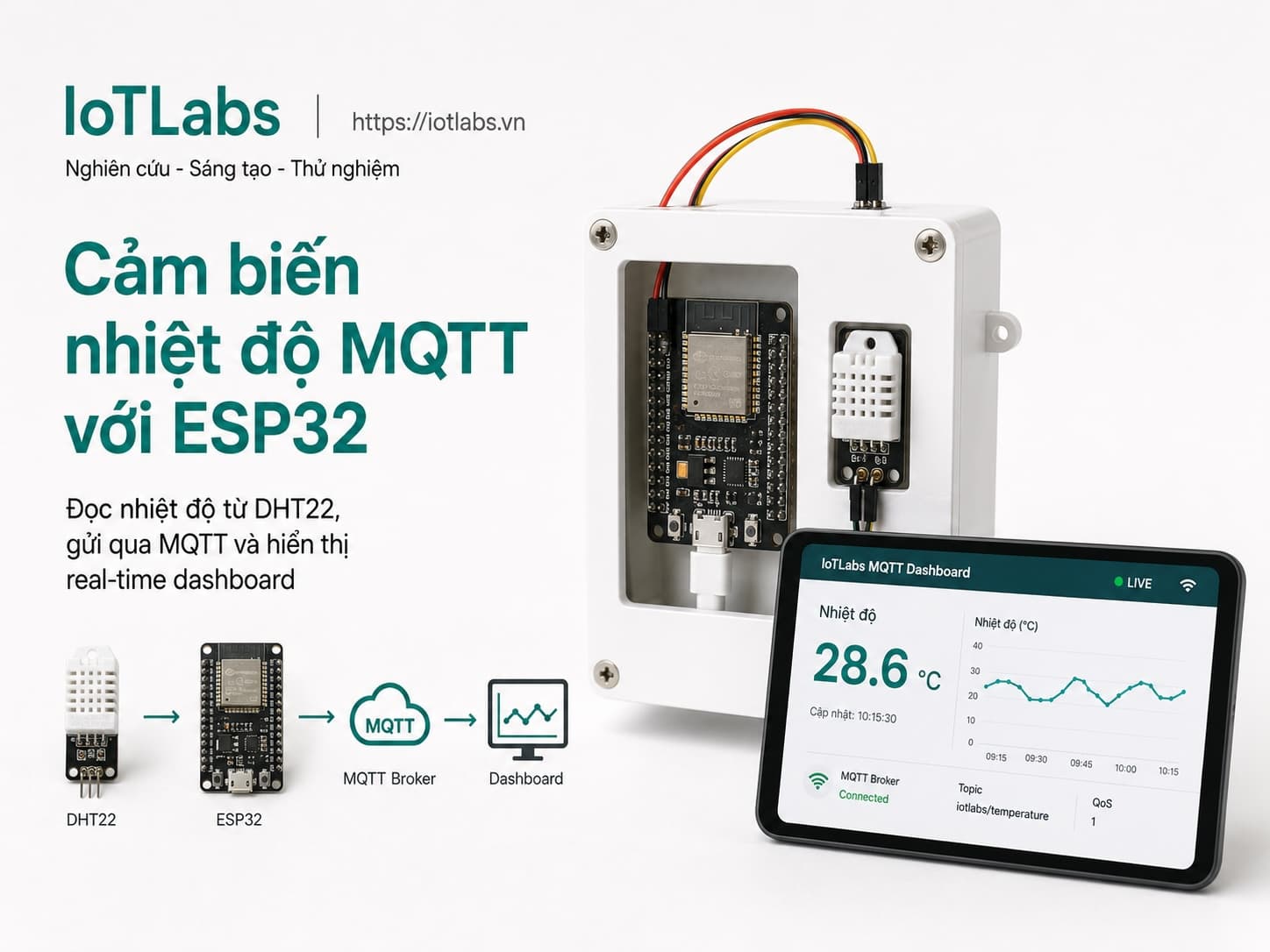
Phần 1: Cài đặt môi trường phát triển
1. Giới thiệu về ESP32 và DHT22 - tóm tắt về phần cứng, 2. Cài đặt Arduino IDE - hướng dẫn tải và cài đặt, 3. Cài đặt thư viện ESP32 trong Arduino IDE - hướng dẫn thêm thư viện, 4. Cài đặt thư viện DHT22 - hướng dẫn thêm thư viện, 5. Cài đặt MQTT broker - giới thiệu về các broker đám mây có sẵn như CloudMQTT, 6. Kiểm tra kết nối Internet cho ESP32.
Phần 1: Cài đặt môi trường phát triển
1. Giới thiệu về ESP32 và DHT22
ESP32 là một vi điều khiển mạnh mẽ và linh hoạt, được phát triển bởi Espressif Systems. Nó tích hợp Wi-Fi và Bluetooth, cho phép người dùng tạo ra các ứng dụng Internet of Things (IoT) một cách dễ dàng. Với khả năng xử lý mạnh mẽ và nhiều giao thức kết nối, ESP32 trở thành lựa chọn lý tưởng cho các dự án IoT.
Cảm biến DHT22 là một trong những cảm biến nhiệt độ và độ ẩm phổ biến. Nó có khả năng đo nhiệt độ trong khoảng từ -40 đến 80 độ C và độ ẩm từ 0 đến 100%. Với độ chính xác cao và giá thành hợp lý, DHT22 thường được sử dụng trong các dự án IoT để thu thập dữ liệu môi trường.
2. Cài đặt Arduino IDE
Arduino IDE là môi trường phát triển tích hợp (IDE) phổ biến cho việc lập trình các vi điều khiển như ESP32. Để cài đặt Arduino IDE, bạn làm theo các bước sau:
- Truy cập trang web chính thức của Arduino: https://www.arduino.cc/en/software
- Tải xuống phiên bản phù hợp với hệ điều hành của bạn (Windows, macOS, Linux).
- Chạy tệp cài đặt và làm theo hướng dẫn trên màn hình để hoàn tất quá trình cài đặt.
3. Cài đặt thư viện ESP32 trong Arduino IDE
Để lập trình cho ESP32, bạn cần thêm thư viện tương ứng vào Arduino IDE. Thực hiện theo các bước sau:
- Mở Arduino IDE.
- Đi tới File > Preferences.
- Tại mục Additional Board Manager URLs, thêm đường dẫn sau:
https://dl.espressif.com/dl/package_esp32_index.json. - Nhấn OK để lưu lại.
- Đi tới Tools > Board > Board Manager.
- Tìm kiếm ESP32 và nhấn Install để cài đặt.
4. Cài đặt thư viện DHT22
Để đọc dữ liệu từ cảm biến DHT22, bạn cần cài đặt thư viện DHT. Các bước thực hiện như sau:
- Mở Arduino IDE.
- Đi tới Sketch > Include Library > Manage Libraries.
- Tìm kiếm DHT sensor library và nhấn Install để cài đặt thư viện.
Bạn cũng có thể cài đặt thư viện Adafruit Unified Sensor để hỗ trợ cho DHT22 nếu cần thiết.
5. Cài đặt MQTT broker
MQTT (Message Queuing Telemetry Transport) là một giao thức nhắn tin nhẹ, rất phù hợp cho các ứng dụng IoT. Trong dự án này, chúng ta sẽ sử dụng một MQTT broker đám mây. Một trong những lựa chọn phổ biến là CloudMQTT. Để cài đặt và sử dụng CloudMQTT, làm theo các bước sau:
- Truy cập trang web CloudMQTT: https://www.cloudmqtt.com/
- Đăng ký tài khoản miễn phí.
- Tạo một broker mới và ghi lại thông tin như URL, Port, Username, Password.
Tip: Hãy chọn gói miễn phí để bắt đầu, nhưng lưu ý rằng gói này có giới hạn về số lượng kết nối.
6. Kiểm tra kết nối Internet cho ESP32
Để ESP32 có thể gửi dữ liệu qua MQTT, nó cần có kết nối Internet. Bạn có thể kiểm tra kết nối Internet cho ESP32 bằng cách lập trình một đoạn mã đơn giản. Dưới đây là mã mẫu để kiểm tra kết nối Wi-Fi:
#include <WiFi.h>

const char* ssid = "YOUR_SSID"; // Thay YOUR_SSID bằng tên mạng Wi-Fi của bạn
const char* password = "YOUR_PASSWORD"; // Thay YOUR_PASSWORD bằng mật khẩu mạng Wi-Fi của bạn

void setup() {
    Serial.begin(115200);
    WiFi.begin(ssid, password);

    while (WiFi.status() != WL_CONNECTED) {
        delay(1000);
        Serial.println("Đang kết nối đến Wi-Fi...");
    }

    Serial.println("Kết nối thành công!");
}

void loop() {
    // Đoạn mã thực hiện các tác vụ khác
}
Hãy thay thế YOUR_SSID và YOUR_PASSWORD bằng thông tin mạng Wi-Fi của bạn. Sau khi tải đoạn mã lên ESP32, mở Serial Monitor để xem trạng thái kết nối.
Kết luận
Trong phần 1 này, chúng ta đã hoàn tất việc cài đặt môi trường phát triển cho dự án IoT với ESP32 và cảm biến DHT22. Các bước cài đặt Arduino IDE, thêm thư viện, và thiết lập MQTT broker đã được hướng dẫn chi tiết. Ở phần tiếp theo, chúng ta sẽ viết mã để đọc dữ liệu từ cảm biến DHT22 và gửi qua MQTT để hiển thị trên dashboard trong thời gian thực.