Phần 1: Cài đặt môi trường phát triển
1. Giới thiệu về ESP32 và ứng dụng trong IoT, 2. Cài đặt Arduino IDE, 3. Cài đặt thư viện ESP32 trong Arduino IDE, 4. Cấu hình board ESP32, 5. Kiểm tra cài đặt bằng ví dụ đơn giản.
Phần 1: Cài đặt môi trường phát triển
1. Giới thiệu về ESP32 và ứng dụng trong IoT
ESP32 là một vi điều khiển mạnh mẽ với khả năng kết nối Wi-Fi và Bluetooth, được thiết kế cho các ứng dụng IoT. Với hai lõi xử lý, ESP32 có thể thực hiện nhiều tác vụ đồng thời, giúp tối ưu hóa hiệu suất cho các dự án như robot tự hành, cảm biến thông minh, và nhiều ứng dụng khác.
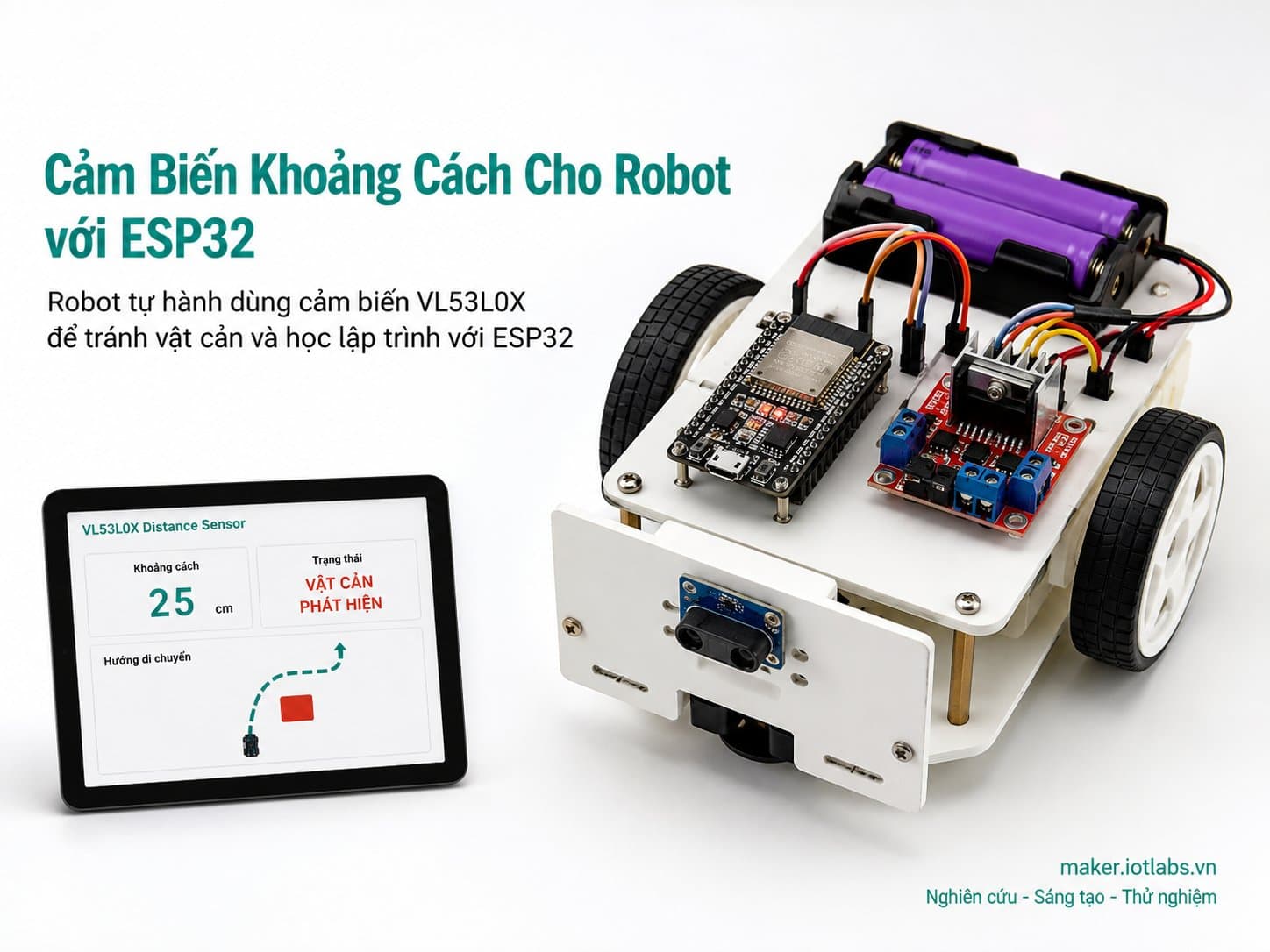
Trong dự án này, chúng ta sẽ sử dụng ESP32 để xây dựng một robot tự hành có khả năng tránh vật cản bằng cảm biến khoảng cách lazer. Điều này không chỉ giúp bạn hiểu rõ hơn về cách hoạt động của robot mà còn giúp bạn làm quen với lập trình và phát triển ứng dụng IoT.
2. Cài đặt Arduino IDE
Arduino IDE là một môi trường phát triển tích hợp (IDE) phổ biến cho việc lập trình các vi điều khiển như ESP32. Để cài đặt Arduino IDE, bạn thực hiện các bước sau:
- Truy cập vào trang web chính thức của Arduino: https://www.arduino.cc/en/software.
- Tải phiên bản Arduino IDE phù hợp với hệ điều hành của bạn (Windows, macOS, Linux).
- Giải nén và cài đặt theo hướng dẫn trên màn hình.
Sau khi cài đặt xong, mở Arduino IDE để chuẩn bị cho các bước tiếp theo.
3. Cài đặt thư viện ESP32 trong Arduino IDE
Để lập trình cho ESP32, bạn cần cài đặt thư viện hỗ trợ. Để làm điều này, bạn thực hiện các bước sau:
- Mở Arduino IDE, vào menu File -> Preferences.
- Tìm ô Additional Board Manager URLs và thêm đường dẫn sau vào ô đó:
- Nhấn OK để lưu lại.
- Vào menu Tools -> Board -> Boards Manager.
- Trong ô tìm kiếm, gõ ESP32 và tìm đến esp32 by Espressif Systems. Nhấn Install để cài đặt.
https://dl.espressif.com/dl/package_esp32_index.json4. Cấu hình board ESP32
Sau khi cài đặt xong thư viện, bạn cần cấu hình board ESP32 trong Arduino IDE:
- Vào menu Tools -> Board và chọn ESP32 Dev Module.
- Chọn cổng COM mà ESP32 đang kết nối qua Tools -> Port. Cổng này thường là COM3 hoặc COM4 trên Windows.
- Kiểm tra lại các cài đặt khác như tốc độ baud rate (nên để mặc định là 115200).
5. Kiểm tra cài đặt bằng ví dụ đơn giản
Để đảm bảo rằng bạn đã cài đặt thành công, hãy thử lập trình một ví dụ đơn giản. Chúng ta sẽ sử dụng LED tích hợp trên board ESP32 để kiểm tra:
void setup() {
    pinMode(LED_BUILTIN, OUTPUT); // Đặt chân LED_BUILTIN làm chân xuất
}

void loop() {
    digitalWrite(LED_BUILTIN, HIGH); // Bật LED
    delay(1000);                     // Chờ 1 giây
    digitalWrite(LED_BUILTIN, LOW);  // Tắt LED
    delay(1000);                     // Chờ 1 giây
}
Để chạy chương trình, bạn thực hiện các bước sau:
- Sao chép mã nguồn ở trên vào Arduino IDE.
- Nhấn nút Upload (mũi tên phải) để tải chương trình lên board ESP32.
- Quan sát LED trên board, nếu nó nhấp nháy mỗi giây, bạn đã cài đặt thành công!
Lưu ý: Nếu bạn gặp phải lỗi khi tải chương trình, hãy kiểm tra lại cổng COM và đảm bảo rằng driver cho ESP32 đã được cài đặt đúng cách.
Trong phần tiếp theo, chúng ta sẽ đi sâu vào việc kết nối cảm biến khoảng cách lazer và lập trình robot tự hành. Hãy chuẩn bị cho những bước thú vị tiếp theo trong dự án IoT này!