Phần 2: Khởi tạo và quản lý repository
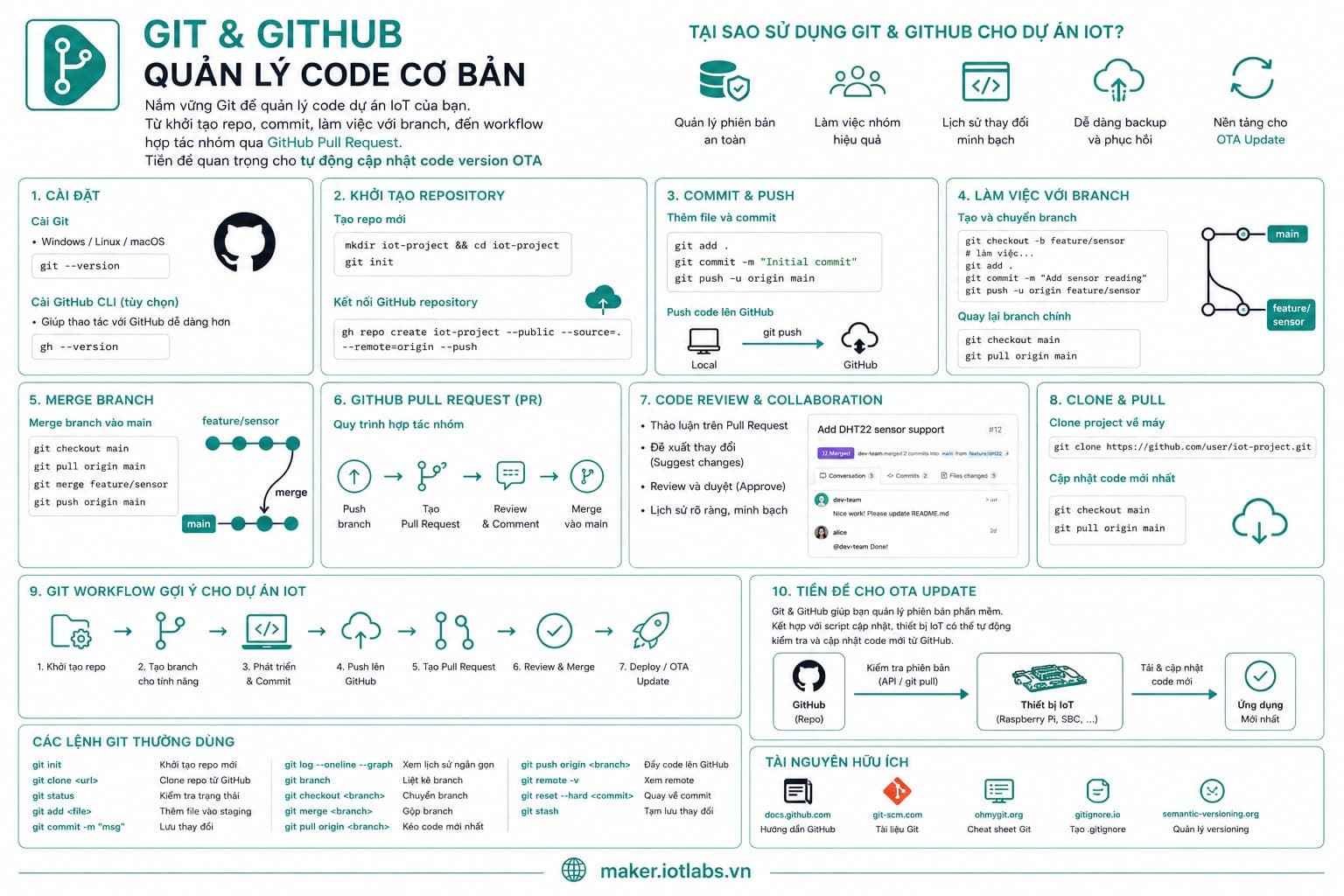
1. Khởi tạo repository mới - Hướng dẫn sử dụng lệnh 'git init'. 2. Thêm file vào repository - Sử dụng lệnh 'git add'. 3. Commit thay đổi - Cách sử dụng lệnh 'git commit'. 4. Xem lịch sử commit - Sử dụng lệnh 'git log'. 5. Khôi phục phiên bản cũ - Hướng dẫn sử dụng lệnh 'git checkout'. 6. Tạo file README - Giới thiệu về file README và cách tạo.
Phần 2: Khởi tạo và quản lý repository
Trong phần này, chúng ta sẽ tìm hiểu cách khởi tạo và quản lý một repository (repo) trong Git. Việc này rất quan trọng để bạn có thể quản lý mã nguồn cho dự án IoT của mình một cách hiệu quả.
1. Khởi tạo repository mới
Để bắt đầu, bạn cần khởi tạo một repository mới. Để làm điều này, bạn sử dụng lệnh git init.
cd đường/dẫn/đến/thư/mục/của/bạn
git init
Lệnh git init sẽ tạo ra một thư mục ẩn có tên là .git trong thư mục hiện tại của bạn. Thư mục này chứa tất cả các thông tin cần thiết để Git theo dõi các thay đổi trong mã nguồn của bạn.
Lưu ý: Đảm bảo rằng bạn đã cài đặt Git trên máy tính của mình trước khi thực hiện lệnh này. Bạn có thể kiểm tra bằng cách chạy git --version.
2. Thêm file vào repository
Sau khi khởi tạo repo, bạn có thể thêm các file vào repo bằng lệnh git add. Điều này cho Git biết rằng bạn muốn theo dõi các thay đổi của file đó.
git add tên_fileVí dụ, nếu bạn có một file có tên là index.html, bạn có thể thêm nó vào repo như sau:
git add index.htmlNếu bạn muốn thêm tất cả các file trong thư mục, bạn có thể sử dụng lệnh:
git add .
Mẹo: Sử dụng git status để kiểm tra trạng thái của repo và xem các file nào đã được thêm vào staging area.
3. Commit thay đổi
Sau khi thêm file vào repo, bạn cần commit các thay đổi để lưu trữ chúng. Sử dụng lệnh git commit với tùy chọn -m để thêm một thông điệp mô tả cho commit.
git commit -m "Mô tả ngắn gọn về thay đổi"Ví dụ:
git commit -m "Thêm file index.html"Thông điệp commit giúp bạn và những người khác hiểu được những thay đổi đã được thực hiện trong mỗi lần commit.
4. Xem lịch sử commit
Để xem lịch sử các commit đã thực hiện trong repo của bạn, bạn sử dụng lệnh git log.
git logLệnh này sẽ hiển thị danh sách các commit, bao gồm hash commit, thông điệp commit, tác giả và ngày tháng. Bạn có thể sử dụng các tùy chọn như --oneline để hiển thị lịch sử một cách ngắn gọn hơn:
git log --onelineLưu ý: Bạn có thể sử dụng phím q để thoát khỏi chế độ xem log.
5. Khôi phục phiên bản cũ
Đôi khi bạn có thể muốn quay lại một phiên bản cũ của mã nguồn. Bạn có thể làm điều này bằng cách sử dụng lệnh git checkout theo sau là hash của commit mà bạn muốn khôi phục.
git checkout hash_commitVí dụ:
git checkout 1a2b3c4Nếu bạn muốn quay trở lại nhánh chính (master hoặc main), bạn có thể sử dụng lệnh:
git checkout main
Mẹo: Hãy cẩn thận khi sử dụng git checkout, vì nếu bạn không có nhánh mới, bạn có thể mất các thay đổi chưa được commit.
6. Tạo file README
File README là một phần quan trọng trong bất kỳ dự án nào. Nó cung cấp thông tin tổng quan về dự án, hướng dẫn sử dụng và cách đóng góp. Để tạo một file README, bạn có thể sử dụng lệnh touch hoặc tạo file bằng trình soạn thảo văn bản.
touch README.mdHoặc bạn có thể mở file README.md bằng một trình soạn thảo văn bản và thêm nội dung vào đó. Dưới đây là một ví dụ về nội dung mà bạn có thể thêm vào file README.md:
# Tên Dự Án
Mô tả ngắn gọn về dự án của bạn.

## Hướng dẫn cài đặt
Hướng dẫn từng bước để cài đặt và chạy dự án.

## Cách sử dụng
Hướng dẫn cách sử dụng dự án.

## Đóng góp
Hướng dẫn cách đóng góp vào dự án.
Lưu ý: File README.md thường được viết bằng Markdown, vì vậy bạn có thể định dạng văn bản của mình một cách dễ dàng.
Kết luận
Trong phần này, chúng ta đã tìm hiểu cách khởi tạo và quản lý một repository trong Git. Việc sử dụng Git không chỉ giúp bạn theo dõi các thay đổi trong mã nguồn mà còn hỗ trợ làm việc nhóm hiệu quả hơn. Hãy thực hành những lệnh này để trở thành một lập trình viên tự tin trong việc quản lý mã nguồn cho dự án IoT của bạn!