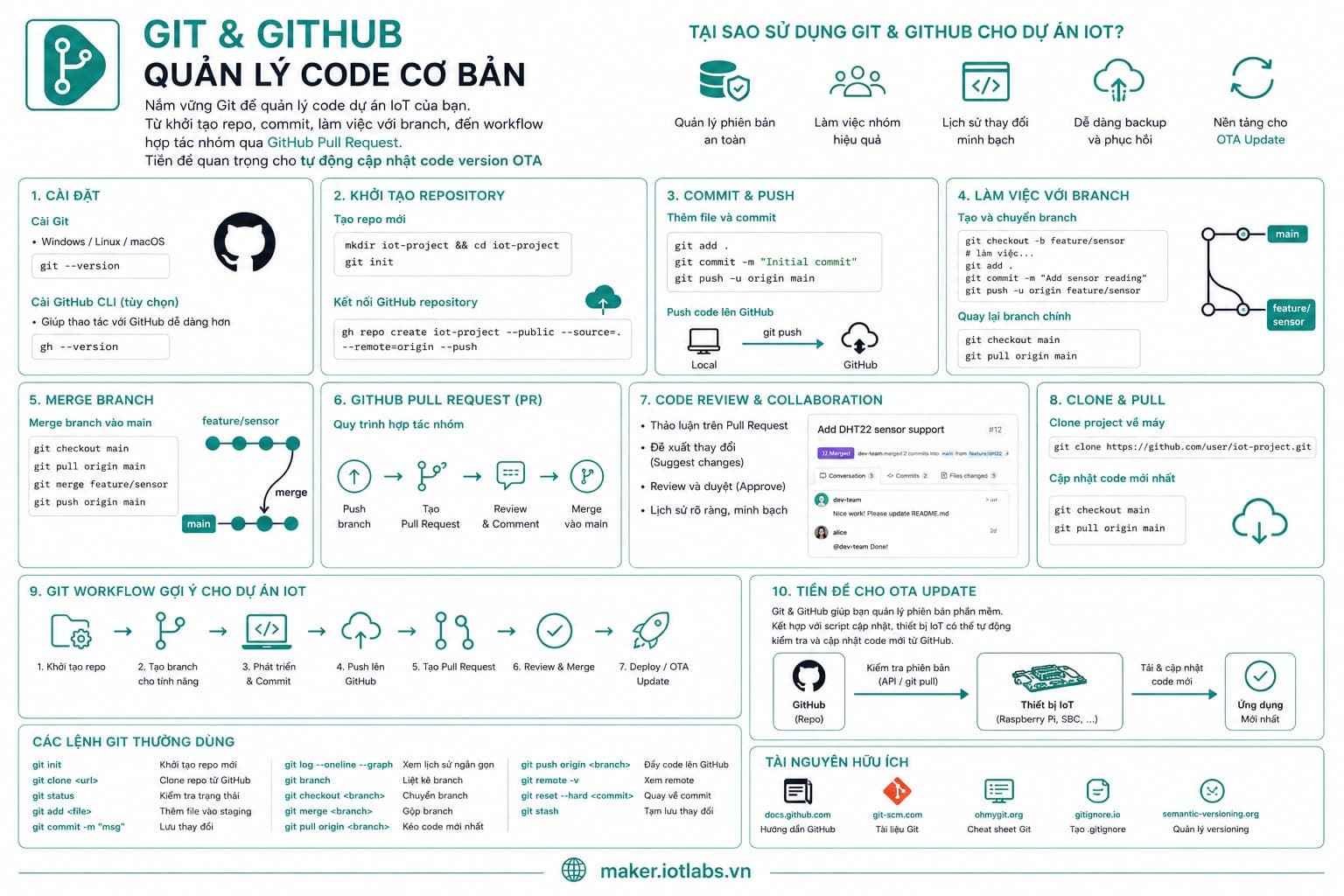
Phần 1: Cài đặt môi trường
1. Giới thiệu về Git và GitHub - Tại sao cần sử dụng? 2. Cài đặt Git - Hướng dẫn tải và cài đặt Git trên Windows, macOS, Linux. 3. Cấu hình Git ban đầu - Thiết lập tên người dùng và email. 4. Cài đặt tài khoản GitHub - Hướng dẫn tạo tài khoản GitHub. 5. Cài đặt SSH key - Cách tạo và thêm SSH key vào tài khoản GitHub. 6. Kiểm tra cài đặt - Xác nhận cài đặt Git thành công.
Phần 1: Cài đặt môi trường
1. Giới thiệu về Git và GitHub - Tại sao cần sử dụng?
Git là một hệ thống quản lý phiên bản phân tán, cho phép nhiều lập trình viên cùng làm việc trên một dự án mà không làm mất dữ liệu của nhau. Git giúp theo dõi thay đổi trong mã nguồn, cho phép người dùng quay lại các phiên bản trước đó của dự án một cách dễ dàng.
GitHub là một nền tảng lưu trữ mã nguồn dựa trên Git, cung cấp giao diện web để quản lý và chia sẻ mã nguồn. Nó cho phép người dùng thực hiện các thao tác như tạo repository, quản lý branch, và thực hiện pull request để hợp tác với nhóm.
Tip: Việc sử dụng Git và GitHub giúp bạn dễ dàng hợp tác với các lập trình viên khác, theo dõi lịch sử thay đổi và khôi phục lại mã nguồn khi cần thiết.
2. Cài đặt Git
Để bắt đầu sử dụng Git, bạn cần cài đặt nó trên máy tính của mình. Dưới đây là hướng dẫn cài đặt Git cho từng hệ điều hành phổ biến:
- Windows:
- Truy cập trang web chính thức của Git: https://git-scm.com/download/win.
- Tải xuống tệp cài đặt (.exe) và chạy nó.
- Trong quá trình cài đặt, bạn có thể giữ nguyên các thiết lập mặc định.
- Sau khi cài đặt hoàn tất, mở Command Prompt và nhập
git --versionđể kiểm tra phiên bản Git đã cài đặt.
- macOS:
- Mở Terminal và nhập lệnh sau để cài đặt Git qua Homebrew (nếu bạn đã cài đặt Homebrew):
brew install git - Hoặc bạn có thể tải xuống tệp cài đặt từ https://git-scm.com/download/mac.
- Kiểm tra cài đặt bằng lệnh
git --version.
- Mở Terminal và nhập lệnh sau để cài đặt Git qua Homebrew (nếu bạn đã cài đặt Homebrew):
- Linux:
- Mở Terminal và sử dụng trình quản lý gói của hệ điều hành để cài đặt Git. Ví dụ, trên Ubuntu bạn có thể chạy:
sudo apt-get update sudo apt-get install git - Kiểm tra cài đặt bằng lệnh
git --version.
- Mở Terminal và sử dụng trình quản lý gói của hệ điều hành để cài đặt Git. Ví dụ, trên Ubuntu bạn có thể chạy:
3. Cấu hình Git ban đầu
Sau khi cài đặt Git, bạn cần cấu hình một số thông tin cá nhân để Git có thể nhận diện bạn khi thực hiện commit. Bạn cần thiết lập tên người dùng và email của mình như sau:
git config --global user.name "Tên của bạn"
git config --global user.email "email@example.com"
Thay thế "Tên của bạn" và "email@example.com" bằng tên và email của bạn. Thông tin này sẽ được sử dụng trong các commit mà bạn thực hiện.
4. Cài đặt tài khoản GitHub
Để sử dụng GitHub, bạn cần tạo một tài khoản. Đây là các bước để tạo tài khoản GitHub:
- Truy cập trang chủ của GitHub: https://github.com/.
- Nhấn vào nút Sign up để bắt đầu tạo tài khoản.
- Nhập địa chỉ email, tên người dùng và mật khẩu. Sau đó, làm theo hướng dẫn để hoàn tất quá trình đăng ký.
- Xác nhận địa chỉ email của bạn qua email mà GitHub gửi tới.
Tip: Hãy chọn tên người dùng mà bạn muốn hiển thị trên GitHub, vì đây sẽ là tên mà người khác nhìn thấy khi bạn cộng tác trên các dự án.
5. Cài đặt SSH key
SSH key giúp bạn kết nối với GitHub một cách an toàn. Dưới đây là các bước để tạo và thêm SSH key vào tài khoản GitHub của bạn:
- Mở Terminal (hoặc Command Prompt trên Windows) và chạy lệnh sau để tạo SSH key:
ssh-keygen -t rsa -b 4096 -C "email@example.com" - Nhấn Enter để chấp nhận vị trí mặc định lưu trữ key.
- Nhập mật khẩu (hoặc để trống) khi được yêu cầu.
- Để thêm SSH key vào SSH agent, chạy các lệnh sau:
eval "$(ssh-agent -s)" ssh-add ~/.ssh/id_rsa - Tiếp theo, sao chép nội dung của SSH key vào clipboard:
cat ~/.ssh/id_rsa.pub - Đăng nhập vào tài khoản GitHub, vào phần Settings > SSH and GPG keys và nhấn New SSH key.
- Paste nội dung SSH key vào ô và nhấn Add SSH key.
6. Kiểm tra cài đặt
Cuối cùng, bạn cần kiểm tra xem Git đã được cài đặt thành công hay chưa. Mở Terminal (hoặc Command Prompt) và chạy lệnh sau:
git --versionNếu bạn nhận được thông báo hiển thị phiên bản của Git, điều đó có nghĩa là bạn đã cài đặt Git thành công.
Tip: Nếu bạn gặp bất kỳ lỗi nào trong quá trình cài đặt, hãy kiểm tra lại từng bước hoặc tìm kiếm trên mạng để tìm hướng dẫn giải quyết.