Phần 5: Xem video streaming trên trình duyệt
1. Giới thiệu về cách truy cập máy chủ web qua IP, 2. Hướng dẫn tìm địa chỉ IP của ESP32-S3, 3. Mở trình duyệt trên điện thoại hoặc máy tính, 4. Nhập địa chỉ IP để xem video streaming, 5. Khắc phục sự cố khi không kết nối được.
Phần 5: Xem video streaming trên trình duyệt
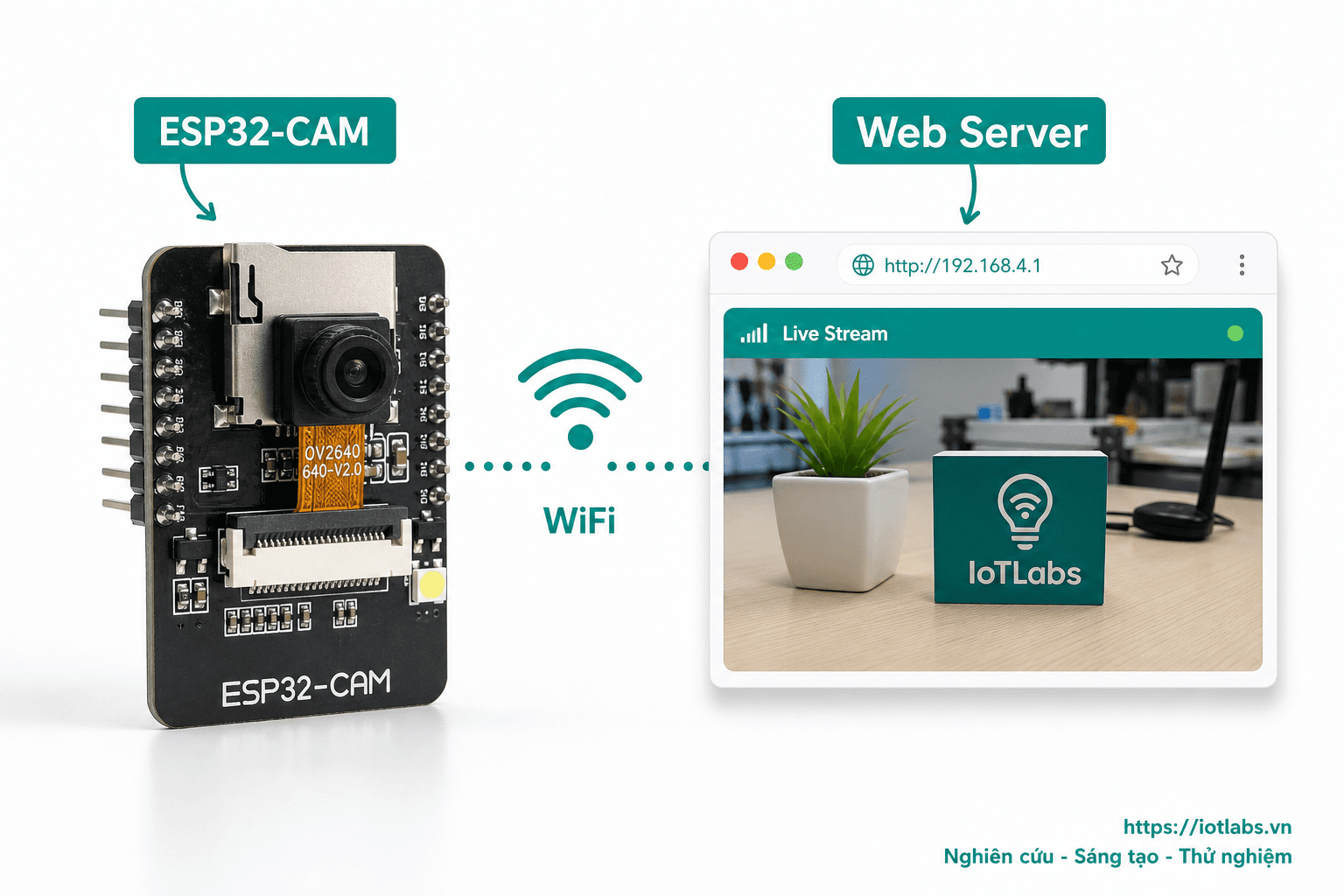
Trong phần này, chúng ta sẽ tìm hiểu cách để xem video streaming từ camera OV5640 thông qua ESP32-S3 N16R8 trên trình duyệt. Việc này rất đơn giản và sẽ cho phép bạn xem hình ảnh trực tiếp từ camera trên điện thoại hoặc máy tính của mình.
1. Giới thiệu về cách truy cập máy chủ web qua IP
ESP32-S3 hoạt động như một máy chủ web, cho phép bạn truy cập vào các tài nguyên của nó thông qua địa chỉ IP. Khi bạn kết nối ESP32-S3 với mạng Wi-Fi, nó sẽ nhận một địa chỉ IP từ router. Địa chỉ này sẽ được sử dụng để truy cập vào video streaming từ camera.
2. Hướng dẫn tìm địa chỉ IP của ESP32-S3
Để tìm địa chỉ IP của ESP32-S3, bạn có thể sử dụng đoạn mã sau trong chương trình của mình. Đoạn mã này sẽ in ra địa chỉ IP của ESP32-S3 khi nó kết nối vào mạng Wi-Fi:
#include <WiFi.h>

const char* ssid = "YOUR_SSID"; // Thay YOUR_SSID bằng tên mạng Wi-Fi của bạn
const char* password = "YOUR_PASSWORD"; // Thay YOUR_PASSWORD bằng mật khẩu mạng Wi-Fi của bạn

void setup() {
  Serial.begin(115200);
  WiFi.begin(ssid, password);

  while (WiFi.status() != WL_CONNECTED) {
    delay(1000);
    Serial.println("Đang kết nối đến Wi-Fi...");
  }

  Serial.println("Đã kết nối đến Wi-Fi");
  Serial.print("Địa chỉ IP của ESP32-S3: ");
  Serial.println(WiFi.localIP());
}

void loop() {
  // Các mã khác cho việc xử lý camera
}
Chạy đoạn mã này trên ESP32-S3 của bạn bằng Arduino IDE. Sau khi ESP32-S3 kết nối thành công với mạng Wi-Fi, bạn sẽ thấy địa chỉ IP được in ra trong cửa sổ Serial Monitor.
3. Mở trình duyệt trên điện thoại hoặc máy tính
Sau khi bạn đã xác định được địa chỉ IP của ESP32-S3, bước tiếp theo là mở trình duyệt web trên điện thoại hoặc máy tính của bạn. Bạn có thể sử dụng bất kỳ trình duyệt nào như Google Chrome, Mozilla Firefox, Safari, v.v.
4. Nhập địa chỉ IP để xem video streaming
Khi trình duyệt đã mở, bạn chỉ cần nhập địa chỉ IP mà bạn đã tìm thấy ở bước trước vào thanh địa chỉ của trình duyệt. Ví dụ:
http://192.168.1.100Nhấn Enter, và nếu mọi thứ hoạt động bình thường, bạn sẽ thấy video streaming từ camera OV5640 hiển thị trên trình duyệt của bạn.
Lưu ý: Đảm bảo rằng điện thoại hoặc máy tính của bạn đang kết nối cùng một mạng Wi-Fi với ESP32-S3 để có thể truy cập vào địa chỉ IP của nó.
5. Khắc phục sự cố khi không kết nối được
Nếu bạn không thể kết nối tới địa chỉ IP của ESP32-S3, hãy kiểm tra các điều sau:
- Kiểm tra kết nối Wi-Fi: Đảm bảo rằng ESP32-S3 đã kết nối thành công với mạng Wi-Fi. Bạn có thể xem thông báo trong Serial Monitor để xác nhận.
- Địa chỉ IP chính xác: Đảm bảo rằng bạn đã nhập đúng địa chỉ IP mà ESP32-S3 đã nhận.
- Firewall hoặc Antivirus: Một số phần mềm bảo mật có thể chặn kết nối đến ESP32-S3. Hãy tạm thời tắt chúng để kiểm tra.
- Thử với thiết bị khác: Nếu bạn không thể kết nối từ điện thoại, hãy thử sử dụng một máy tính khác hoặc một thiết bị di động khác.
Nếu bạn đã kiểm tra tất cả các điều trên mà vẫn không kết nối được, hãy thử khởi động lại ESP32-S3 và router Wi-Fi của bạn.
Với những bước đơn giản trên, bạn đã có thể xem video streaming từ camera OV5640 trên trình duyệt của mình. Hãy tận hưởng trải nghiệm thú vị này và khám phá thêm nhiều tính năng khác mà ESP32-S3 có thể mang lại cho dự án IoT của bạn!