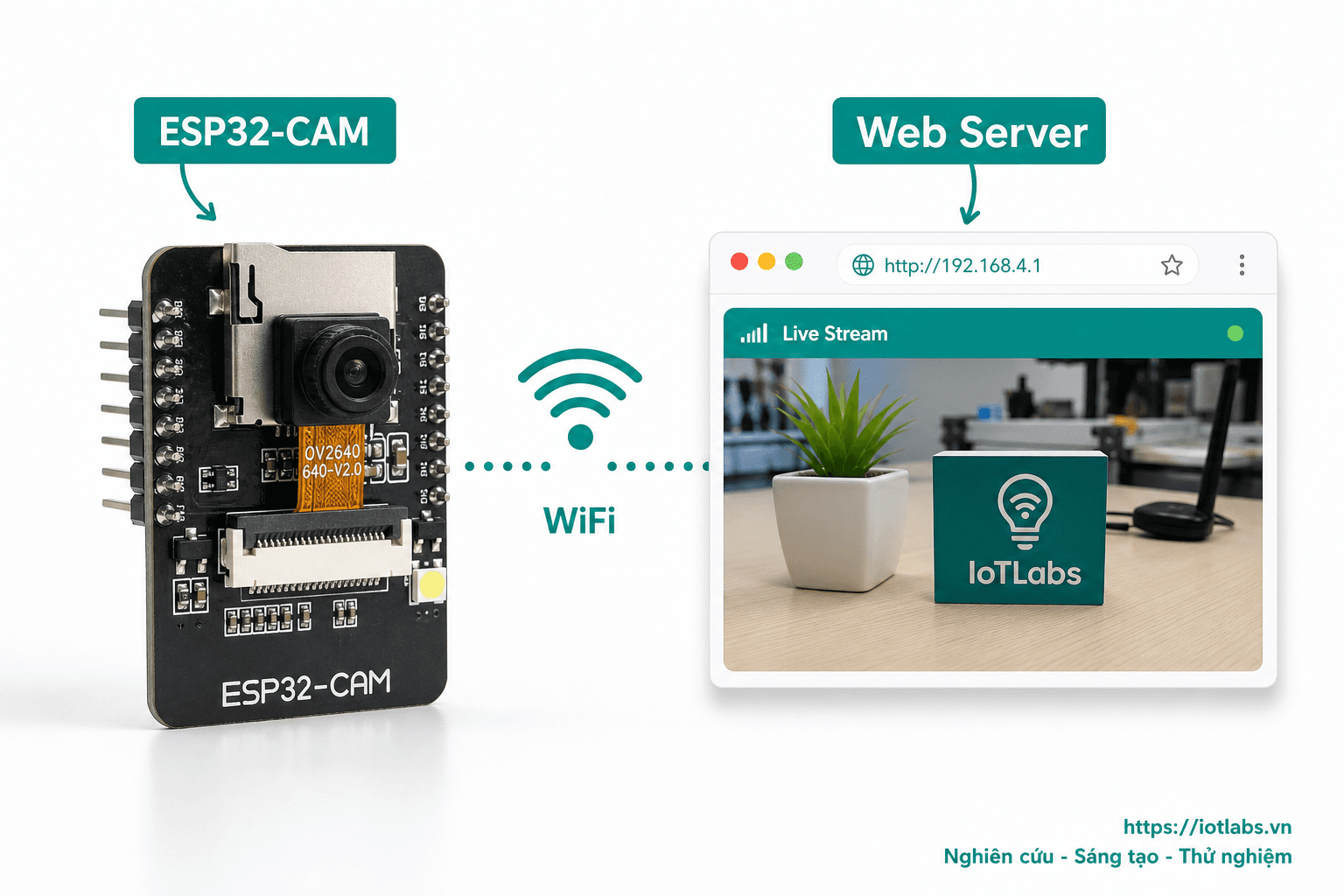
Phần 1: Cài đặt môi trường phát triển cho ESP32
1. Giới thiệu về ESP32 và ESP32-S3 N16R8, 2. Tải và cài đặt Arduino IDE, 3. Cài đặt thư viện ESP32 vào Arduino IDE, 4. Cấu hình board ESP32-S3 trong Arduino IDE, 5. Thiết lập các công cụ cần thiết (USB driver, board manager), 6. Kiểm tra cài đặt bằng cách tải lên chương trình ví dụ.
Phần 1: Cài đặt môi trường phát triển cho ESP32
Trong phần này, chúng ta sẽ tìm hiểu cách cài đặt môi trường phát triển cho ESP32-S3 N16R8, bao gồm việc tải và cài đặt Arduino IDE, cài đặt thư viện ESP32, cấu hình board, thiết lập các công cụ cần thiết và kiểm tra cài đặt bằng cách tải lên chương trình ví dụ. Đây là bước quan trọng đầu tiên để bắt đầu dự án camera streaming của chúng ta.
1. Giới thiệu về ESP32 và ESP32-S3 N16R8
ESP32 là một vi điều khiển mạnh mẽ với khả năng kết nối Wi-Fi và Bluetooth, rất phù hợp cho các ứng dụng IoT. ESP32-S3 là phiên bản nâng cấp của ESP32, với nhiều tính năng mới, bao gồm khả năng xử lý hình ảnh và âm thanh tốt hơn, nhờ vào các bộ xử lý AI tích hợp.
ESP32-S3 N16R8 cụ thể có 16MB PSRAM và 8MB Flash, cho phép nó xử lý các tác vụ phức tạp hơn, như streaming video từ camera OV5640 mà chúng ta sẽ sử dụng trong dự án này.
2. Tải và cài đặt Arduino IDE
Arduino IDE là một môi trường phát triển rất phổ biến cho việc lập trình các board Arduino và ESP. Để tải và cài đặt Arduino IDE, bạn thực hiện theo các bước sau:
- Truy cập vào trang web chính thức của Arduino tại arduino.cc.
- Chọn phiên bản phù hợp với hệ điều hành của bạn (Windows, macOS, Linux).
- Tải xuống và cài đặt theo hướng dẫn trên màn hình.
3. Cài đặt thư viện ESP32 vào Arduino IDE
Để lập trình cho ESP32, bạn cần cài đặt thư viện ESP32 trong Arduino IDE. Bạn thực hiện như sau:
- Mở Arduino IDE.
- Vào menu File > Preferences.
- Tìm ô Additional Board Manager URLs và thêm đường dẫn sau:
https://dl.espressif.com/dl/package_esp32_index.json- Nhấn OK để lưu lại.
- Vào menu Tools > Board > Boards Manager.
- Tìm kiếm "ESP32" và cài đặt package ESP32 by Espressif Systems.
4. Cấu hình board ESP32-S3 trong Arduino IDE
Sau khi cài đặt thư viện ESP32, bạn cần cấu hình board ESP32-S3 để có thể lập trình. Thực hiện các bước sau:
- Vào menu Tools > Board và chọn ESP32S3 Dev Module.
- Chọn cổng COM mà ESP32-S3 của bạn đang kết nối tại Tools > Port.
5. Thiết lập các công cụ cần thiết (USB driver, board manager)
Trước khi có thể tải chương trình lên ESP32-S3, bạn cần đảm bảo rằng driver USB cho board đã được cài đặt:
Tips: Nếu bạn sử dụng Windows, có thể cần cài đặt driver CH340 hoặc CP210x tùy thuộc vào chip USB mà board của bạn sử dụng. Bạn có thể tìm thấy driver này trên trang web chính thức của nhà sản xuất.
6. Kiểm tra cài đặt bằng cách tải lên chương trình ví dụ
Để kiểm tra xem mọi thứ đã được cài đặt đúng hay chưa, bạn có thể tải lên một chương trình ví dụ. Làm theo các bước sau:
- Mở Arduino IDE.
- Vào menu File > Examples > ESP32 > WiFi > WiFiScan.
- Chọn Upload để tải chương trình lên ESP32-S3.
Sau khi chương trình được tải lên thành công, bạn mở Serial Monitor (Ctrl + Shift + M) để xem danh sách các mạng Wi-Fi xung quanh. Nếu bạn thấy danh sách mạng, điều này có nghĩa là bạn đã cài đặt thành công môi trường phát triển cho ESP32.
Vậy là bạn đã hoàn tất việc cài đặt môi trường phát triển cho dự án camera streaming của mình. Ở phần tiếp theo, chúng ta sẽ bắt đầu lập trình để kết nối camera OV5640 và thiết lập streaming video.