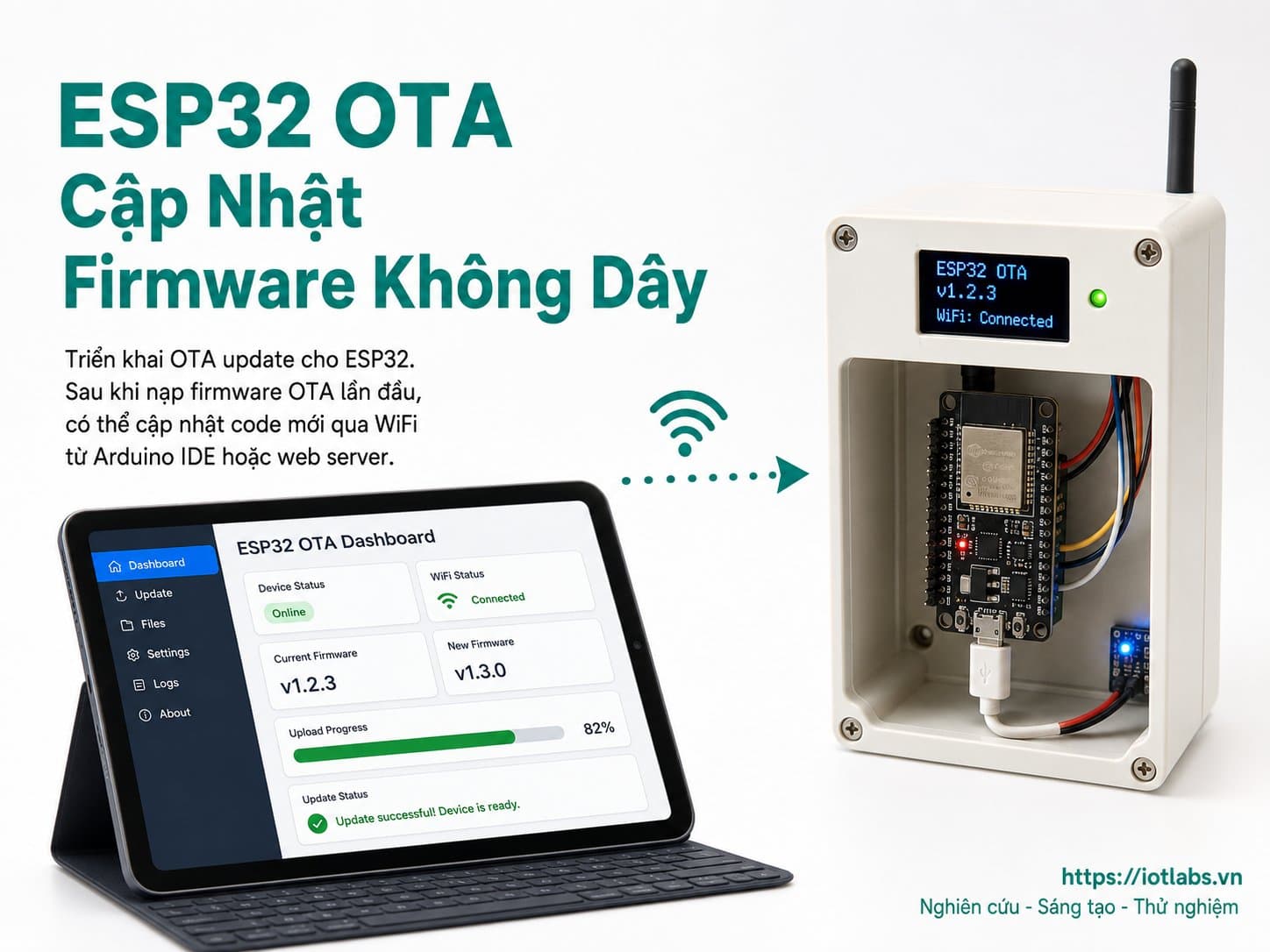
Phần 5: Triển khai và kiểm tra dự án thực tế
1. Kết nối ESP32 với thiết bị thực tế, 2. Tải firmware mới lên server để thử nghiệm, 3. Thực hiện cập nhật OTA từ xa, 4. Theo dõi và ghi nhận kết quả, 5. Phân tích ưu nhược điểm của quá trình cập nhật.
Phần 5: Triển khai và kiểm tra dự án thực tế
1. Kết nối ESP32 với thiết bị thực tế
Để bắt đầu triển khai dự án, trước tiên bạn cần kết nối ESP32 với thiết bị thực tế mà bạn muốn cập nhật firmware từ xa. Việc kết nối này bao gồm:
- Kết nối nguồn điện cho ESP32.
- Kết nối ESP32 với các cảm biến hoặc thiết bị ngoại vi mà bạn muốn điều khiển.
- Đảm bảo ESP32 được kết nối với mạng WiFi mà bạn đã cấu hình trước đó.
Ví dụ, nếu bạn đang sử dụng ESP32 để giám sát nhiệt độ, bạn có thể kết nối cảm biến DHT11 với các chân GPIO của ESP32 như sau:
#include "DHT.h"

#define DHTPIN 4     // Chân kết nối cảm biến DHT11
#define DHTTYPE DHT11   // Loại cảm biến

DHT dht(DHTPIN, DHTTYPE);

void setup() {
    Serial.begin(115200);
    dht.begin();
}

void loop() {
    // Đọc dữ liệu từ cảm biến
}
2. Tải firmware mới lên server để thử nghiệm
Trước khi thực hiện cập nhật OTA, bạn cần tải firmware mới lên server. Để làm điều này, bạn có thể sử dụng một server web đơn giản hoặc một dịch vụ cloud như AWS, Firebase. Dưới đây là cách tải firmware lên server:
- Biên dịch firmware mới trong Arduino IDE.
- Xuất firmware dưới dạng file .bin.
- Tải file .bin lên server mà ESP32 có thể truy cập. Ví dụ:
https://maker.iotlabs.vn/ota/esp32-home-security_v1.2.0.bin.
Hãy chắc chắn rằng link đến firmware là chính xác và có thể truy cập từ thiết bị ESP32 của bạn.
3. Thực hiện cập nhật OTA từ xa
Để thực hiện cập nhật OTA, bạn cần viết một đoạn mã để kiểm tra phiên bản firmware hiện tại và so sánh với phiên bản trên server. Nếu có phiên bản mới, ESP32 sẽ tải về và cập nhật. Dưới đây là một ví dụ mã nguồn:
#include <WiFi.h>
#include <HTTPClient.h>
#include <ArduinoOTA.h>

const char* ssid = "your_SSID";
const char* password = "your_PASSWORD";
const char* firmwareUrl = "https://maker.iotlabs.vn/ota/esp32-home-security_v1.2.0.bin";

void setup() {
    Serial.begin(115200);
    WiFi.begin(ssid, password);
    ArduinoOTA.begin();
}

void loop() {
    ArduinoOTA.handle();

    if (WiFi.status() == WL_CONNECTED) {
        HTTPClient http;
        http.begin(firmwareUrl);
        int httpCode = http.GET();
        if (httpCode == 200) {
            // Thực hiện cập nhật firmware
            http.end();
            // Thêm mã để tải về và cập nhật firmware
        }
    }
    delay(10000); // Kiểm tra mỗi 10 giây
}
4. Theo dõi và ghi nhận kết quả
Khi quá trình cập nhật OTA diễn ra, bạn cần theo dõi và ghi nhận kết quả để đảm bảo rằng thiết bị hoạt động như mong đợi. Sử dụng Serial Monitor trong Arduino IDE để xem các log thông tin từ ESP32. Bạn có thể ghi nhận các thông báo như:
- Trạng thái kết nối WiFi.
- Kết quả tải firmware từ server.
- Trạng thái cập nhật firmware thành công hay không.
Lưu ý: Hãy đảm bảo rằng bạn đã kiểm tra kỹ lưỡng firmware mới trước khi tải lên server để tránh gặp phải lỗi trong quá trình cập nhật.
5. Phân tích ưu nhược điểm của quá trình cập nhật
Cuối cùng, sau khi thực hiện cập nhật OTA, bạn nên phân tích ưu nhược điểm của quá trình này:
Ưu điểm:
- Tiết kiệm thời gian và công sức khi không cần phải tiếp cận thiết bị vật lý.
- Khả năng sửa lỗi và cải thiện tính năng một cách nhanh chóng.
- Giảm chi phí bảo trì và nâng cao trải nghiệm người dùng.
Nhược điểm:
- Cần có kết nối Internet ổn định để thực hiện cập nhật.
- Rủi ro trong trường hợp firmware mới có lỗi có thể làm thiết bị không hoạt động.
- Cần quản lý phiên bản firmware một cách cẩn thận để tránh xung đột.
Qua bài viết này, bạn đã có cái nhìn tổng quan về cách triển khai và kiểm tra dự án ESP32 Cloud OTA. Hy vọng rằng bạn sẽ áp dụng thành công kỹ thuật này cho các thiết bị IoT của mình!