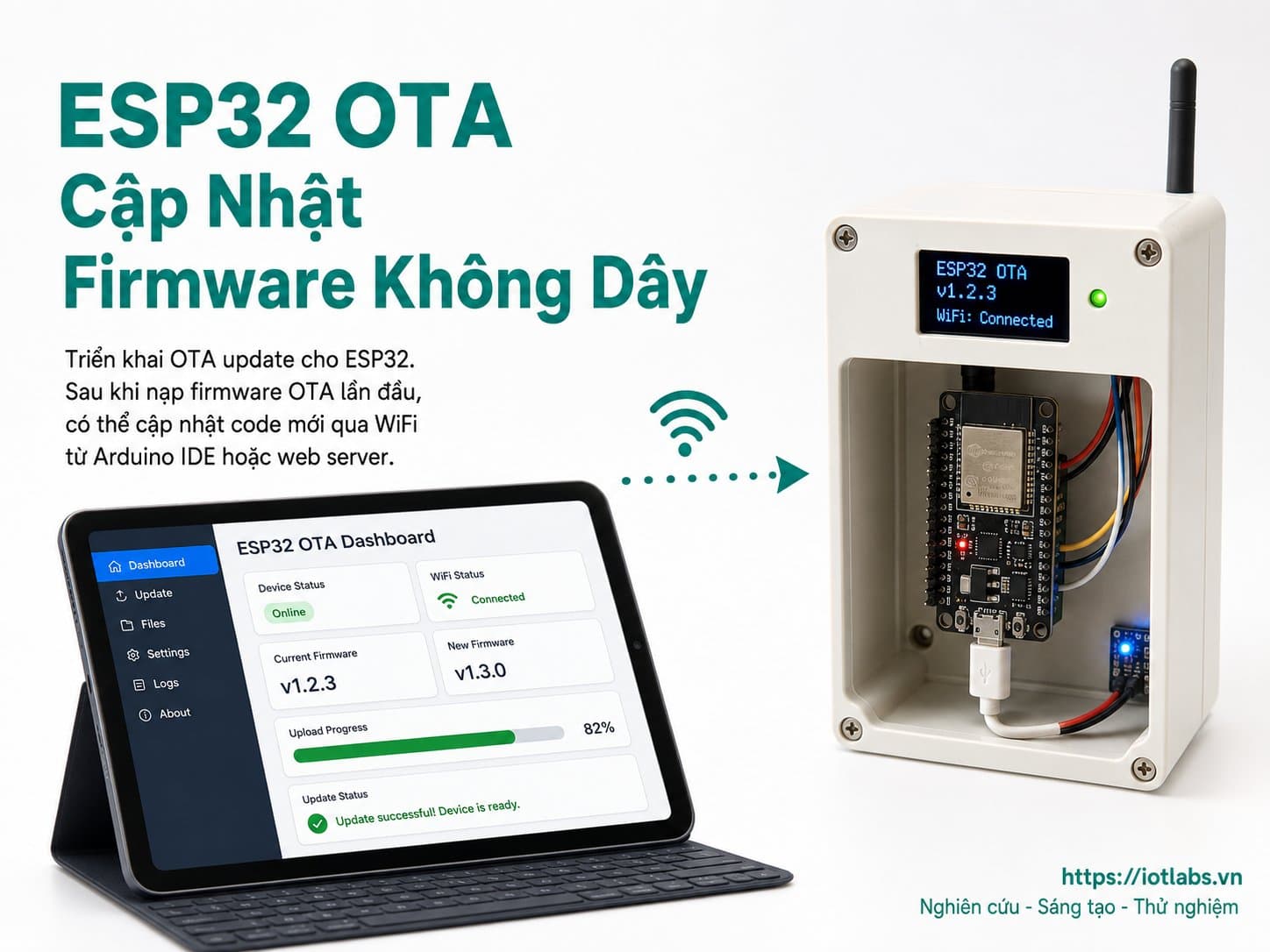
Phần 1: Cài đặt môi trường phát triển cho ESP32
1. Giới thiệu về ESP32 và ứng dụng trong IoT, 2. Cài đặt Arduino IDE, 3. Cài đặt thư viện ESP32, 4. Cấu hình board ESP32 trong Arduino IDE, 5. Kiểm tra kết nối và thử nghiệm với ví dụ đơn giản.
Phần 1: Cài đặt môi trường phát triển cho ESP32
1. Giới thiệu về ESP32 và ứng dụng trong IoT
ESP32 là một vi điều khiển mạnh mẽ và linh hoạt được phát triển bởi Espressif Systems. Nó tích hợp Wi-Fi và Bluetooth, giúp cho việc kết nối và giao tiếp trong các ứng dụng IoT trở nên dễ dàng hơn. ESP32 có khả năng xử lý nhiều tác vụ cùng lúc và tiêu thụ năng lượng thấp, làm cho nó trở thành lựa chọn lý tưởng cho các dự án IoT.
Các ứng dụng phổ biến của ESP32 trong IoT bao gồm:
- Hệ thống giám sát môi trường (nhiệt độ, độ ẩm, chất lượng không khí)
- Hệ thống tự động hóa nhà thông minh (điều khiển đèn, điều hòa)
- Cảm biến và báo động an ninh (cảm biến chuyển động, camera)
- Hệ thống tưới cây tự động
- Trạm thời tiết
2. Cài đặt Arduino IDE
Arduino IDE là một phần mềm mã nguồn mở được sử dụng để lập trình các vi điều khiển như ESP32. Để bắt đầu, bạn cần tải và cài đặt Arduino IDE từ trang web chính thức:
Sau khi tải xong, bạn tiến hành cài đặt bằng cách làm theo hướng dẫn trên màn hình. Sau khi cài đặt hoàn tất, mở Arduino IDE lên và bạn sẽ thấy giao diện lập trình.
3. Cài đặt thư viện ESP32
Để sử dụng ESP32 trong Arduino IDE, bạn cần cài đặt thư viện hỗ trợ cho ESP32. Dưới đây là các bước để thực hiện:
- Mở Arduino IDE.
- Chọn File > Preferences.
- Tại ô Additional Board Manager URLs, thêm đường dẫn sau:
- Nhấn OK để lưu lại.
- Chọn Tools > Board > Boards Manager.
- Tìm kiếm ESP32 và cài đặt gói thư viện ESP32.
https://dl.espressif.com/dl/package_esp32_index.json4. Cấu hình board ESP32 trong Arduino IDE
Sau khi cài đặt thư viện ESP32, bạn cần cấu hình board trong Arduino IDE để có thể lập trình cho ESP32:
- Chọn Tools > Board > ESP32 Dev Module.
- Chọn cổng COM mà ESP32 đang kết nối bằng cách vào Tools > Port.
Lưu ý: Đảm bảo rằng bạn đã kết nối ESP32 với máy tính qua cáp USB trước khi thực hiện bước này.
5. Kiểm tra kết nối và thử nghiệm với ví dụ đơn giản
Để kiểm tra xem mọi thứ đã được cấu hình đúng hay chưa, bạn có thể tải một ví dụ đơn giản từ Arduino IDE. Dưới đây là cách thực hiện:
- Chọn File > Examples > Basics > Blink.
- Thay đổi số pin trong đoạn code từ 13 thành 2 (hoặc pin nào bạn muốn sử dụng trên ESP32).
- Nhấn nút Upload (mũi tên sang phải) để tải code lên ESP32.
- Khi quá trình tải hoàn tất, bạn sẽ thấy đèn LED kết nối với chân 2 nhấp nháy.
void setup() {
    pinMode(2, OUTPUT); // Thiết lập chân 2 làm chân đầu ra
}

void loop() {
    digitalWrite(2, HIGH); // Bật đèn LED
    delay(1000);           // Chờ 1 giây
    digitalWrite(2, LOW);  // Tắt đèn LED
    delay(1000);           // Chờ 1 giây
}Tip: Nếu bạn gặp lỗi trong quá trình tải, hãy kiểm tra lại cổng COM và đảm bảo rằng bạn đã chọn đúng board ESP32.
Vậy là bạn đã hoàn thành việc cài đặt môi trường phát triển cho ESP32. Trong phần tiếp theo, chúng ta sẽ tìm hiểu cách thiết lập Cloud OTA để cập nhật firmware từ xa cho thiết bị IoT của bạn.