Thêm linh kiện vào sơ đồ
Có 2 cách: kéo-thả từ panel bên trái, hoặc mở thư viện đầy đủ và bấm thêm.
Cách 1 — kéo-thả từ panel trái
- Ở panel bên trái, chọn tab "Thư viện chung" (linh kiện dùng chung, đã được duyệt) hoặc "Thư viện của tôi" (module riêng bạn tự tạo).
- Gõ từ khóa vào ô "Search hardware..." để lọc — các nhóm kết quả mặc định đang thu gọn, cần bấm vào nhóm (ví dụ nút "Modules (1)") để mở ra.
- Nhấn giữ chuột trái lên thẻ linh kiện (con trỏ hiện "Drag to canvas") trong khoảng nửa giây, sau đó kéo sang vùng canvas rồi thả chuột tại vị trí muốn đặt.
Cách 2 — mở thư viện đầy đủ
- Ở tab "Thư viện chung", bấm nút "Mở thư viện đầy đủ" để mở modal "Hardware Catalog".
- Chọn nguồn "Thư viện chung" hoặc "Thư viện của tôi", gõ từ khóa vào ô "Tìm kiếm hardware...".
- Chọn linh kiện, bấm "Thêm vào sơ đồ".
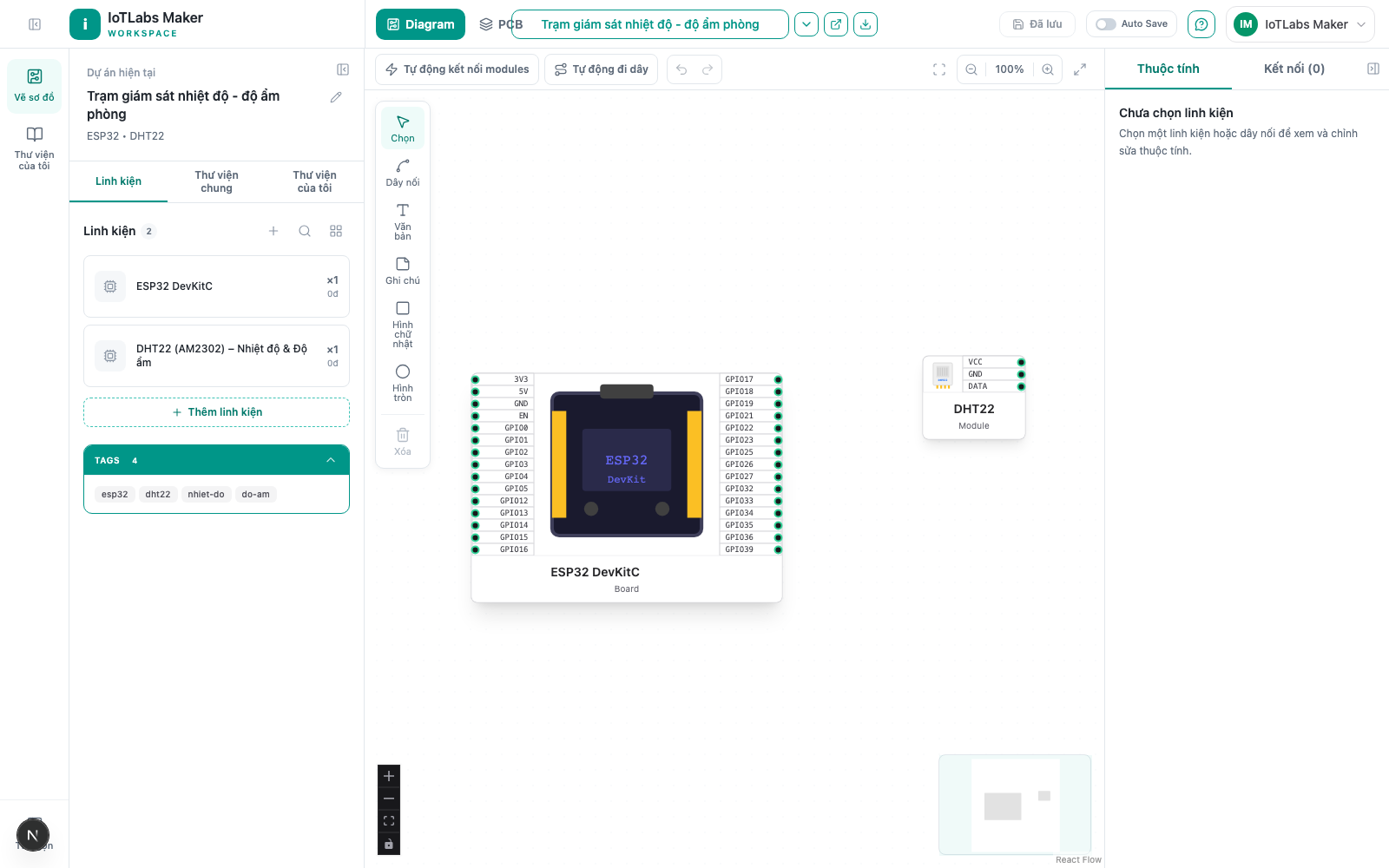
Kết quả: linh kiện xuất hiện dưới dạng node trên canvas; trạng thái đầu trang chuyển sang "Diagram đã thay đổi" và nút "Lưu" được bật lên.
Ghi chú
- "Thư viện chung" chỉ hiện linh kiện đã được admin duyệt (
reviewed: true) — linh kiện chưa duyệt và module riêng của người khác sẽ không xuất hiện ở đây. - "Thư viện của tôi" chỉ hiện module do chính bạn tạo, tách biệt hoàn toàn với "Thư viện chung".
- Khi chọn một node đã đặt trên canvas, panel Thuộc tính hiện nhãn phạm vi ("Thư viện chung" hoặc "Thư viện riêng") tương ứng nguồn gốc linh kiện đó.
Ví dụ
Dự án "Trạm giám sát nhiệt độ - độ ẩm phòng": tìm "ESP32" ở "Thư viện chung", kéo ESP32 DevKitC vào canvas làm board chính, sau đó tìm "DHT22", kéo cảm biến DHT22 (AM2302) vào cạnh board — như ảnh trên, 2 linh kiện đã có mặt trên canvas nhưng chưa nối dây, sẵn sàng cho bước tiếp theo.