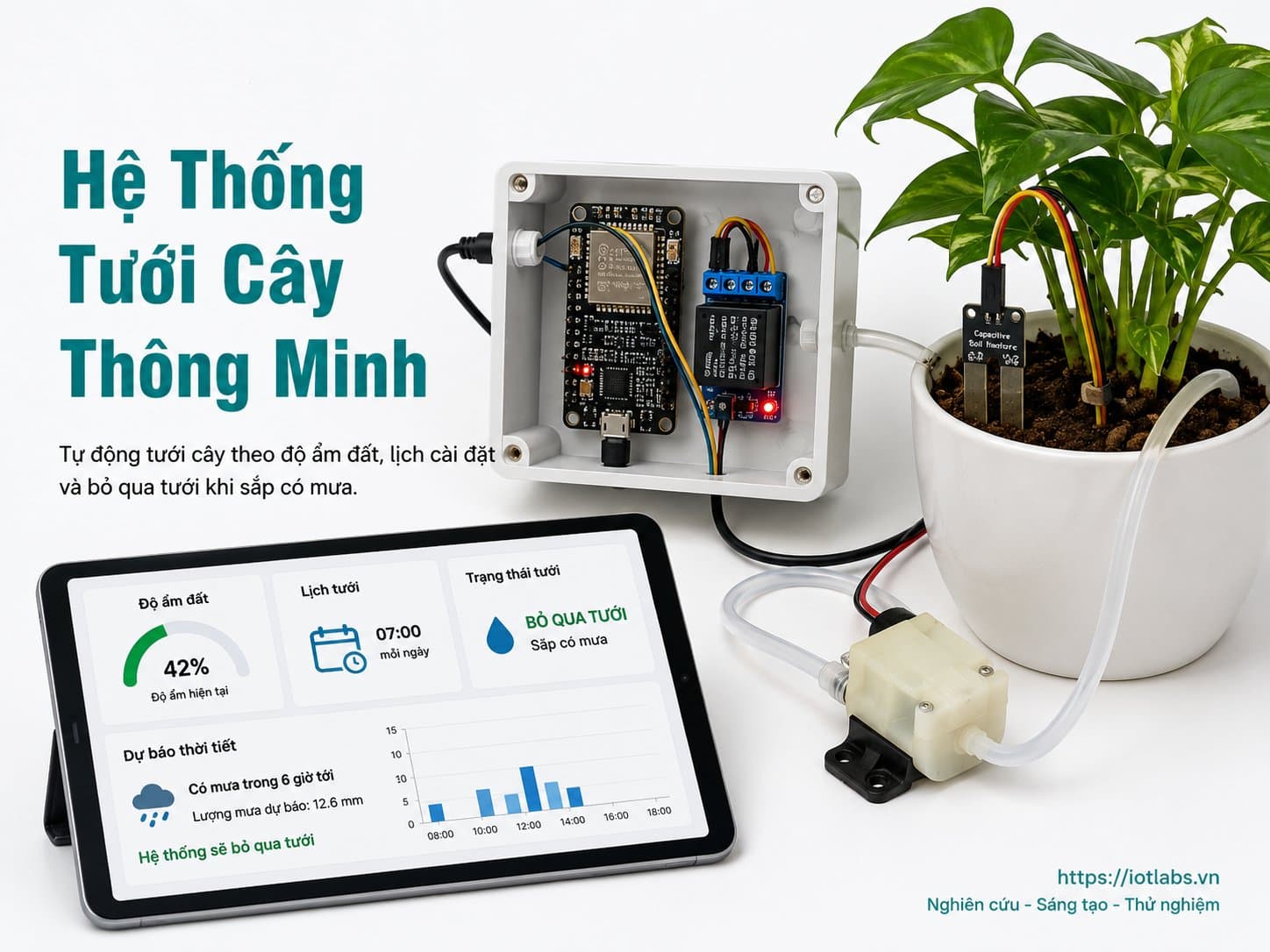
Phần 1: Cài đặt môi trường phát triển
1. Giới thiệu về ESP32 và môi trường phát triển, 2. Cài đặt Arduino IDE, 3. Cài đặt thư viện ESP32, 4. Kết nối ESP32 với máy tính, 5. Thử nghiệm chương trình mẫu để kiểm tra cài đặt, 6. Giới thiệu phần mềm cần thiết (PlatformIO, Thư viện cần dùng).
Phần 1: Cài đặt môi trường phát triển
1. Giới thiệu về ESP32 và môi trường phát triển
ESP32 là một vi điều khiển mạnh mẽ và linh hoạt, được sử dụng rộng rãi trong các dự án IoT nhờ khả năng kết nối Wi-Fi và Bluetooth tích hợp. Với hiệu suất cao và tiêu thụ điện năng thấp, ESP32 là lựa chọn lý tưởng cho các ứng dụng như hệ thống tưới cây thông minh.
Để phát triển ứng dụng cho ESP32, chúng ta cần cài đặt môi trường phát triển. Arduino IDE là một trong những công cụ phổ biến nhất để lập trình cho ESP32, tuy nhiên, có nhiều lựa chọn khác như PlatformIO. Trong bài viết này, chúng ta sẽ tập trung vào việc sử dụng Arduino IDE.
2. Cài đặt Arduino IDE
Để cài đặt Arduino IDE, bạn làm theo các bước sau:
- Truy cập vào trang web chính thức của Arduino: https://www.arduino.cc/en/software
- Chọn phiên bản phù hợp với hệ điều hành của bạn (Windows, macOS, hoặc Linux).
- Tải xuống và cài đặt phần mềm theo hướng dẫn trên màn hình.
Sau khi cài đặt, mở Arduino IDE để bắt đầu cấu hình cho ESP32.
3. Cài đặt thư viện ESP32
Để lập trình cho ESP32, bạn cần thêm thư viện ESP32 vào Arduino IDE. Thực hiện theo các bước sau:
- Mở Arduino IDE, đi đến File > Preferences.
- Tìm mục Additional Board Manager URLs và thêm đường dẫn sau:
- Nhấn OK để lưu thay đổi.
- Đi đến Tools > Board > Boards Manager.
- Tìm kiếm "ESP32" và cài đặt thư viện "ESP32 by Espressif Systems".
https://dl.espressif.com/dl/package_esp32_index.json4. Kết nối ESP32 với máy tính
Để kết nối ESP32 với máy tính, bạn cần một cáp USB. Thực hiện các bước sau:
- Sử dụng cáp USB để kết nối ESP32 với máy tính.
- Mở Arduino IDE và đi đến Tools > Board. Chọn ESP32 Dev Module.
- Đi đến Tools > Port và chọn cổng COM mà ESP32 của bạn đang sử dụng.
5. Thử nghiệm chương trình mẫu để kiểm tra cài đặt
Để kiểm tra xem mọi thứ đã được cài đặt đúng hay chưa, bạn có thể tải một chương trình mẫu đơn giản. Sau đây là mã nguồn để nháy LED trên ESP32:
void setup() {
  pinMode(LED_BUILTIN, OUTPUT); // Thiết lập chân LED làm đầu ra
}

void loop() {
  digitalWrite(LED_BUILTIN, HIGH); // Bật LED
  delay(1000);                     // Chờ 1 giây
  digitalWrite(LED_BUILTIN, LOW);  // Tắt LED
  delay(1000);                     // Chờ 1 giây
}
Chọn Upload để tải mã lên ESP32. Nếu chương trình hoạt động, LED trên board sẽ nháy liên tục.
6. Giới thiệu phần mềm cần thiết (PlatformIO, Thư viện cần dùng)
Ngoài Arduino IDE, bạn cũng có thể sử dụng PlatformIO, một môi trường phát triển mạnh mẽ cho IoT. PlatformIO hỗ trợ nhiều tính năng như quản lý thư viện và tích hợp tốt với các IDE khác như Visual Studio Code.
Để cài đặt PlatformIO, bạn có thể làm theo các bước sau:
- Tải và cài đặt Visual Studio Code từ đây.
- Mở Visual Studio Code và vào phần Extensions.
- Tìm kiếm "PlatformIO" và cài đặt.
Về thư viện cần thiết cho dự án tưới cây thông minh, bạn sẽ cần các thư viện như:
- WiFi.h: Để kết nối Wi-Fi.
- HTTPClient.h: Để gửi yêu cầu HTTP đến API thời tiết.
- ArduinoJson.h: Để xử lý dữ liệu JSON từ API.
Lưu ý: Hãy chắc chắn rằng bạn đã cài đặt đúng driver cho ESP32 trước khi kết nối với máy tính. Nếu gặp vấn đề với cổng COM, hãy thử cài đặt lại driver cho thiết bị.
Với các bước trên, bạn đã hoàn tất việc cài đặt môi trường phát triển cho dự án "Hệ Thống Tưới Cây Thông Minh". Trong các phần tiếp theo, chúng ta sẽ đi vào xây dựng hệ thống tưới cây thông minh dựa trên độ ẩm đất và dữ liệu thời tiết.