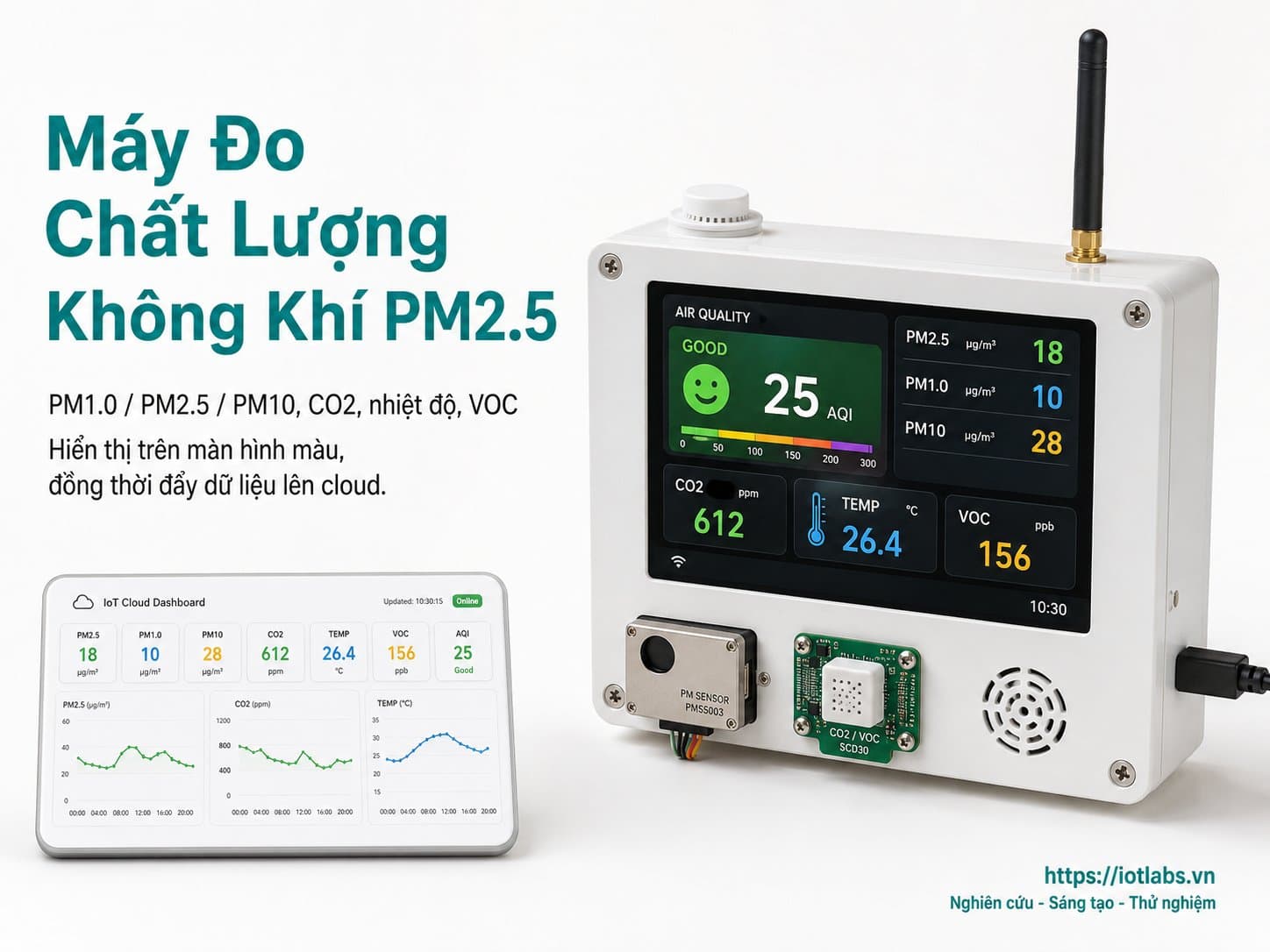
Phần 4: Cài đặt cảnh báo chất lượng không khí
1. Xác định ngưỡng an toàn cho PM2.5, CO2 và VOC, 2. Lập trình cảnh báo bằng âm thanh hoặc thông báo qua ứng dụng di động, 3. Tích hợp với dịch vụ thông báo (như Firebase hoặc Push Notification), 4. Kiểm tra tính năng cảnh báo khi dữ liệu vượt ngưỡng, 5. Tối ưu hóa và điều chỉnh ngưỡng cảnh báo
Phần 4: Cài đặt cảnh báo chất lượng không khí
Trong phần này, chúng ta sẽ thực hiện cài đặt cảnh báo cho máy đo chất lượng không khí PM2.5. Cảnh báo sẽ được kích hoạt khi các chỉ số PM2.5, CO2 và VOC vượt quá ngưỡng an toàn. Chúng ta sẽ lập trình để phát âm thanh cảnh báo hoặc gửi thông báo qua ứng dụng di động. Ngoài ra, chúng ta cũng sẽ tích hợp với dịch vụ thông báo như Firebase để người dùng có thể nhận thông báo ngay lập tức.
1. Xác định ngưỡng an toàn cho PM2.5, CO2 và VOC
Để cài đặt cảnh báo, trước tiên chúng ta cần xác định các ngưỡng an toàn cho các chỉ số chất lượng không khí. Dưới đây là các ngưỡng tham khảo:
- PM2.5:
- 0 - 12 µg/m³: Tốt
- 12.1 - 35.4 µg/m³: Trung bình
- 35.5 - 55.4 µg/m³: Xấu
- 55.5 - 150.4 µg/m³: Rất xấu
- CO2:
- 0 - 400 ppm: Tốt
- 400 - 1000 ppm: Trung bình
- 1000 - 2000 ppm: Xấu
- VOC:
- Dưới 0.5 mg/m³: Tốt
- 0.5 - 1.0 mg/m³: Trung bình
- Trên 1.0 mg/m³: Xấu
Các ngưỡng này có thể thay đổi tùy thuộc vào tiêu chuẩn và quy định của từng khu vực. Bạn nên tham khảo các tổ chức y tế hoặc môi trường để có thông tin chính xác hơn.
2. Lập trình cảnh báo bằng âm thanh hoặc thông báo qua ứng dụng di động
Chúng ta sẽ sử dụng ESP32 để lập trình cảnh báo khi các chỉ số vượt ngưỡng. Đầu tiên, bạn cần lắp đặt thư viện cần thiết cho âm thanh và thông báo. Dưới đây là đoạn mã mẫu để thực hiện cảnh báo âm thanh:
#include <Arduino.h>
#include <driver/ledc.h>

#define BUZZER_PIN 27 // Chân kết nối với buzzer

void setup() {
    pinMode(BUZZER_PIN, OUTPUT);
}

void loop() {
    float pm25 = readPM25(); // Hàm đọc giá trị PM2.5
    float co2 = readCO2();   // Hàm đọc giá trị CO2
    float voc = readVOC();    // Hàm đọc giá trị VOC

    if (pm25 > 35.5 || co2 > 1000 || voc > 1.0) {
        tone(BUZZER_PIN, 1000); // Phát âm thanh cảnh báo
    } else {
        noTone(BUZZER_PIN); // Ngừng âm thanh
    }
    delay(1000); // Đợi 1 giây trước khi đọc lại
}
Trong đoạn mã trên, chúng ta đã định nghĩa chân kết nối với buzzer và sử dụng hàm tone để phát âm thanh cảnh báo khi các chỉ số vượt ngưỡng.
3. Tích hợp với dịch vụ thông báo (như Firebase hoặc Push Notification)
Để gửi thông báo đến ứng dụng di động, chúng ta có thể sử dụng Firebase Cloud Messaging (FCM). Đầu tiên, bạn cần tạo một dự án trên Firebase và lấy thông tin cấu hình. Dưới đây là các bước cơ bản để tích hợp:
- Tạo một dự án mới trên Firebase và thêm ứng dụng di động của bạn vào dự án.
- Lấy thông tin cấu hình (API key, Sender ID, và App ID).
- Cài đặt thư viện Firebase trên ESP32:
#include <FirebaseESP32.h>

// Cấu hình Firebase
#define FIREBASE_HOST "your-project-id.firebaseio.com"
#define FIREBASE_AUTH "your-database-secret"

FirebaseData firebaseData;

void setup() {
    Firebase.begin(FIREBASE_HOST, FIREBASE_AUTH);
}

void sendNotification(String message) {
    Firebase.pushString(firebaseData, "/notifications", message);
}
Khi máy đo phát hiện mức chất lượng không khí không an toàn, hãy gọi hàm sendNotification để gửi thông báo:
if (pm25 > 35.5 || co2 > 1000 || voc > 1.0) {
    sendNotification("Chất lượng không khí xấu! Vui lòng kiểm tra.");
}
4. Kiểm tra tính năng cảnh báo khi dữ liệu vượt ngưỡng
Để kiểm tra tính năng cảnh báo, bạn có thể mô phỏng các giá trị PM2.5, CO2 và VOC bằng cách thay đổi các biến trong mã nguồn. Hãy đảm bảo rằng khi giá trị vượt ngưỡng, âm thanh cảnh báo và thông báo qua Firebase được gửi đi.
Lưu ý: Đảm bảo rằng bạn đã kết nối ESP32 với Internet để nhận và gửi thông báo qua Firebase.
5. Tối ưu hóa và điều chỉnh ngưỡng cảnh báo
Sau khi hoàn thành việc lập trình và kiểm tra, bạn có thể tối ưu hóa ngưỡng cảnh báo dựa trên thông tin thực tế. Dưới đây là một số lưu ý:
- Thay đổi ngưỡng cảnh báo dựa trên thời gian thực và dữ liệu lịch sử.
- Thêm tính năng điều chỉnh ngưỡng từ ứng dụng di động để người dùng có thể tự thiết lập.
- Ghi lại dữ liệu để phân tích và cải thiện thuật toán cảnh báo.
Việc tối ưu hóa sẽ giúp bạn có một hệ thống cảnh báo hiệu quả hơn và đáp ứng tốt hơn nhu cầu của người dùng.
Với các bước trên, bạn đã hoàn thành việc cài đặt cảnh báo cho máy đo chất lượng không khí PM2.5. Hãy tiếp tục phát triển và cải thiện dự án của bạn để mang lại lợi ích cho sức khỏe cộng đồng!