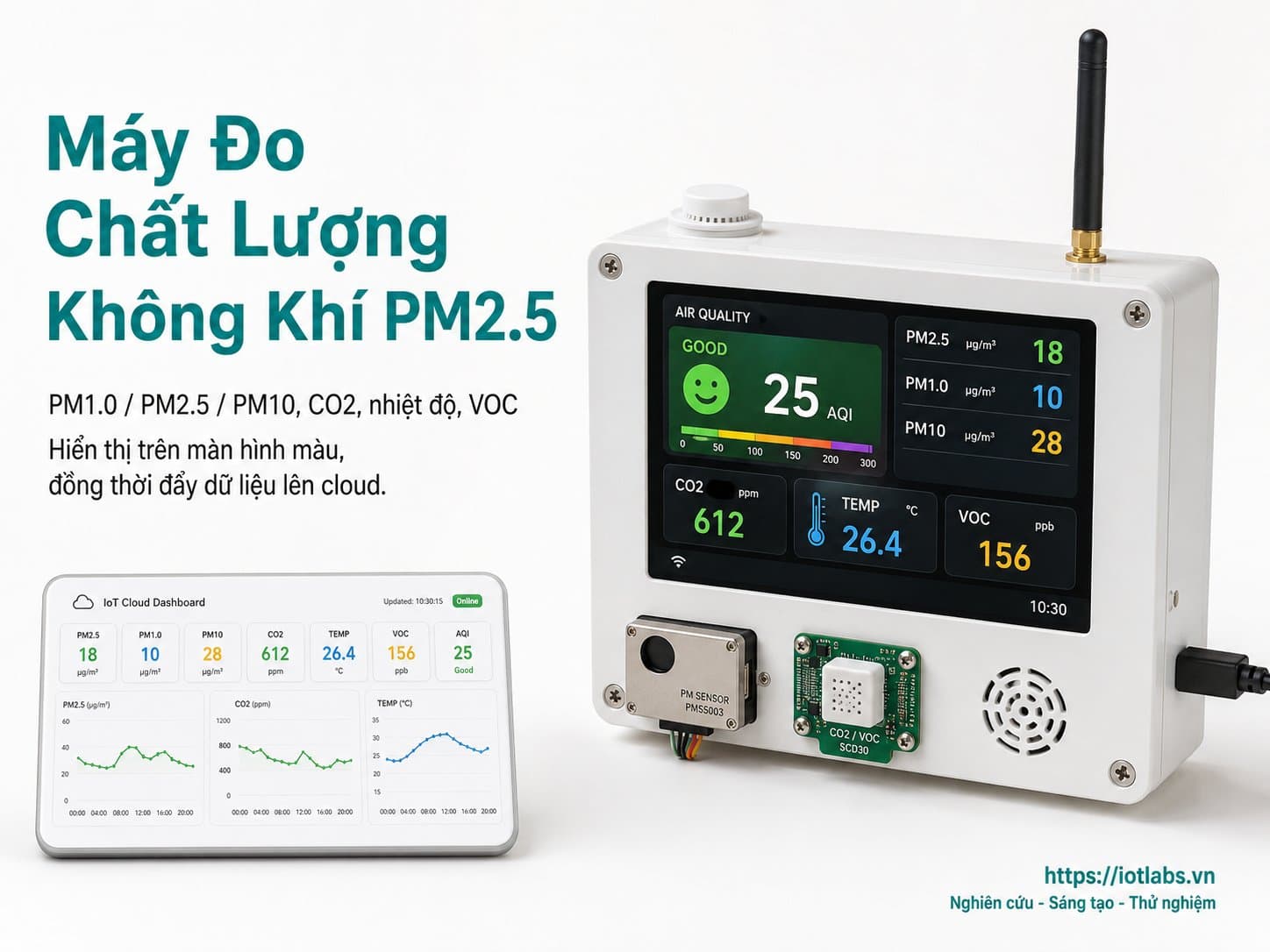
Phần 1: Cài đặt môi trường phát triển
1. Giới thiệu về ESP32 và các tính năng nổi bật của nó, 2. Cài đặt Arduino IDE, 3. Cài đặt thư viện ESP32 vào Arduino IDE, 4. Cài đặt các thư viện cần thiết cho cảm biến (như DHT, MQ-135...), 5. Kết nối ESP32 với máy tính và kiểm tra kết nối
Phần 1: Cài đặt môi trường phát triển
1. Giới thiệu về ESP32 và các tính năng nổi bật của nó
ESP32 là một vi điều khiển mạnh mẽ, được phát triển bởi Espressif Systems, nổi bật với khả năng kết nối Wi-Fi và Bluetooth tích hợp. Đây là một lựa chọn tuyệt vời cho các dự án IoT nhờ vào hiệu suất cao và khả năng tiết kiệm năng lượng. Một số tính năng nổi bật của ESP32 bao gồm:
- Kết nối không dây: Hỗ trợ Wi-Fi 802.11 b/g/n và Bluetooth v4.2.
- Hiệu suất cao: CPU hai nhân với tốc độ lên đến 240 MHz.
- Bộ nhớ lớn: Tích hợp 520KB SRAM và hỗ trợ thẻ nhớ ngoài.
- Cổng GPIO đa dạng: Hỗ trợ nhiều cổng GPIO cho các cảm biến và thiết bị ngoại vi.
- Chế độ tiết kiệm năng lượng: Có nhiều chế độ ngủ để tiết kiệm điện năng.
2. Cài đặt Arduino IDE
Arduino IDE là môi trường phát triển phổ biến cho các dự án sử dụng vi điều khiển. Để cài đặt Arduino IDE, bạn thực hiện các bước sau:
- Truy cập vào trang web chính thức của Arduino: Arduino Software.
- Tải xuống phiên bản phù hợp với hệ điều hành của bạn (Windows, macOS, Linux).
- Chạy tệp cài đặt và làm theo hướng dẫn trên màn hình để hoàn tất quá trình cài đặt.
Tip: Đảm bảo rằng bạn đã cài đặt Java Development Kit (JDK) trên máy tính của mình để sử dụng Arduino IDE một cách hiệu quả.
3. Cài đặt thư viện ESP32 vào Arduino IDE
Để lập trình cho ESP32, bạn cần thêm hỗ trợ cho nó trong Arduino IDE. Dưới đây là các bước để cài đặt thư viện ESP32:
- Mở Arduino IDE.
- Vào menu File > Preferences.
- Tìm ô Additional Board Manager URLs và thêm đường dẫn sau:
- Nhấn OK để lưu lại.
- Vào menu Tools > Board > Boards Manager.
- Tìm kiếm từ khóa ESP32 và chọn cài đặt thư viện esp32 by Espressif Systems.
https://dl.espressif.com/dl/package_esp32_index.json4. Cài đặt các thư viện cần thiết cho cảm biến
Trong dự án này, chúng ta sẽ sử dụng một số cảm biến như DHT cho độ ẩm và nhiệt độ, MQ-135 cho chất lượng không khí. Bạn cần cài đặt các thư viện tương ứng:
- Mở Arduino IDE.
- Vào menu Sketch > Include Library > Manage Libraries.
- Tìm kiếm và cài đặt các thư viện sau:
- DHT sensor library - Thư viện cho cảm biến DHT.
- MQUnifiedsensor - Thư viện cho cảm biến MQ-135.
- Nhấn Install để cài đặt từng thư viện.
Tip: Đảm bảo rằng bạn cài đặt đúng phiên bản của các thư viện để tránh các lỗi không mong muốn trong quá trình lập trình.
5. Kết nối ESP32 với máy tính và kiểm tra kết nối
Để kết nối ESP32 với máy tính, bạn cần một cáp USB. Sau khi kết nối, hãy thực hiện các bước sau để kiểm tra kết nối:
- Mở Arduino IDE.
- Vào menu Tools > Board và chọn ESP32 Dev Module.
- Vào menu Tools > Port và chọn cổng mà ESP32 đang kết nối (ví dụ: COM3 trên Windows).
- Để kiểm tra kết nối, bạn có thể chạy một đoạn code đơn giản như sau:
void setup() {
    Serial.begin(115200);
}

void loop() {
    Serial.println("ESP32 đang hoạt động!");
    delay(1000);
}
Chạy đoạn code trên và kiểm tra cửa sổ Serial Monitor trong Arduino IDE. Nếu bạn thấy thông báo "ESP32 đang hoạt động!", điều đó có nghĩa là bạn đã kết nối thành công.
Lưu ý: Đảm bảo rằng tốc độ baud trong Serial Monitor được đặt đúng với tốc độ baud trong code (115200).
Vậy là bạn đã hoàn thành việc cài đặt môi trường phát triển cho dự án "Máy Đo Chất Lượng Không Khí PM2.5". Ở phần tiếp theo, chúng ta sẽ tìm hiểu cách kết nối các cảm biến và lập trình cho ESP32 để đo chất lượng không khí.